1、首先进入电脑的控制面板界面
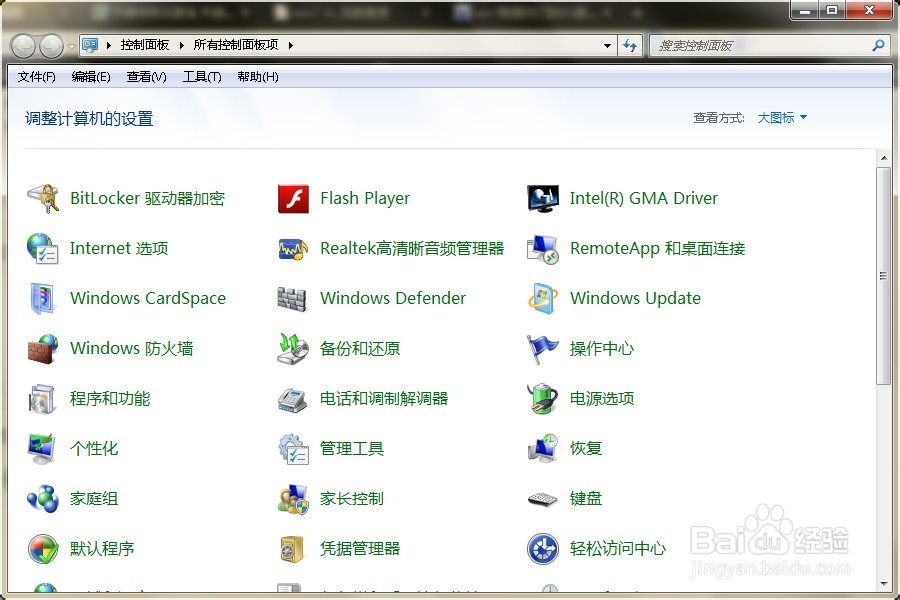
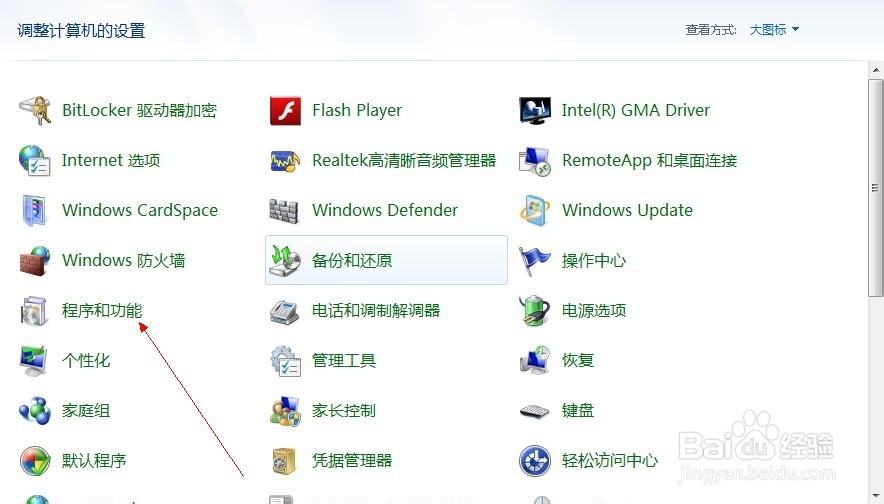
2、点击程序和功能
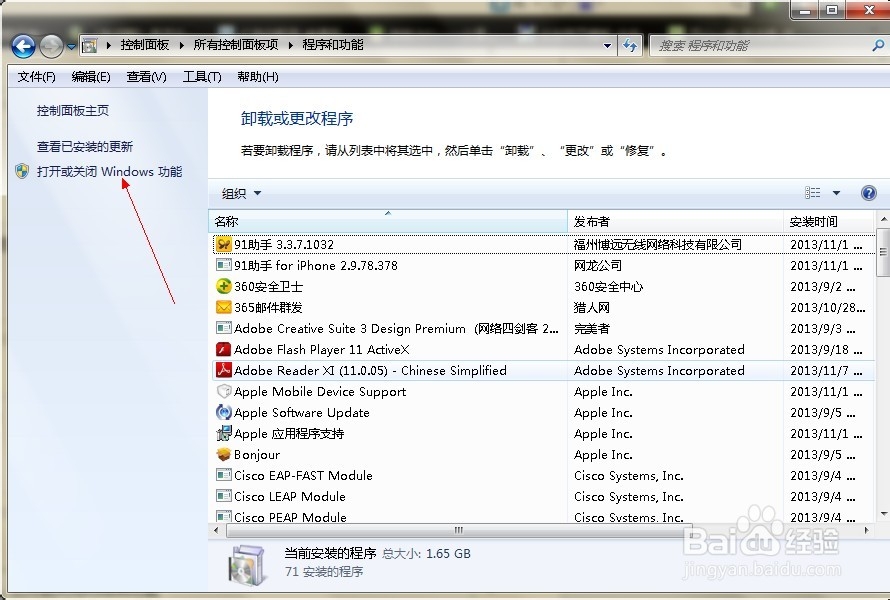
3、进入界面后点击,打开或关闭windows功能
4、勾选internet 信息服务,需要ftp功能也可以勾选
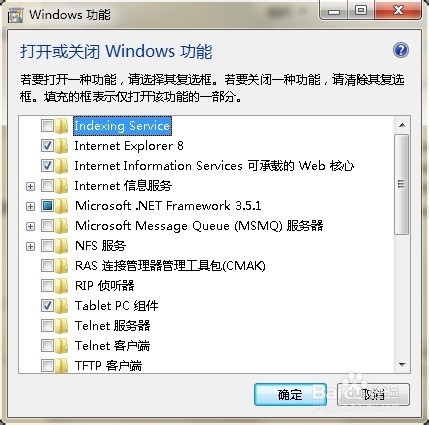

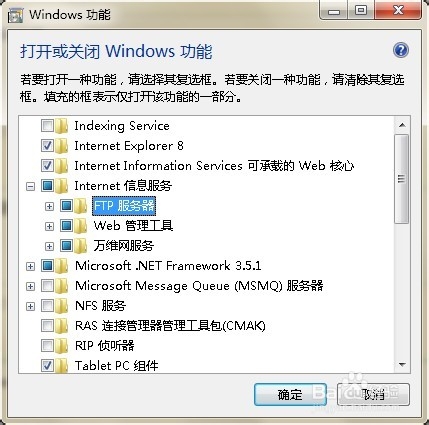
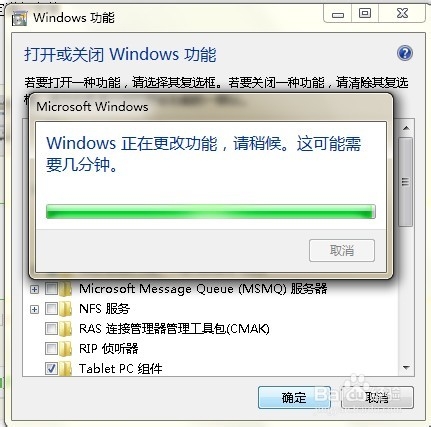
5、点击确定进行安装

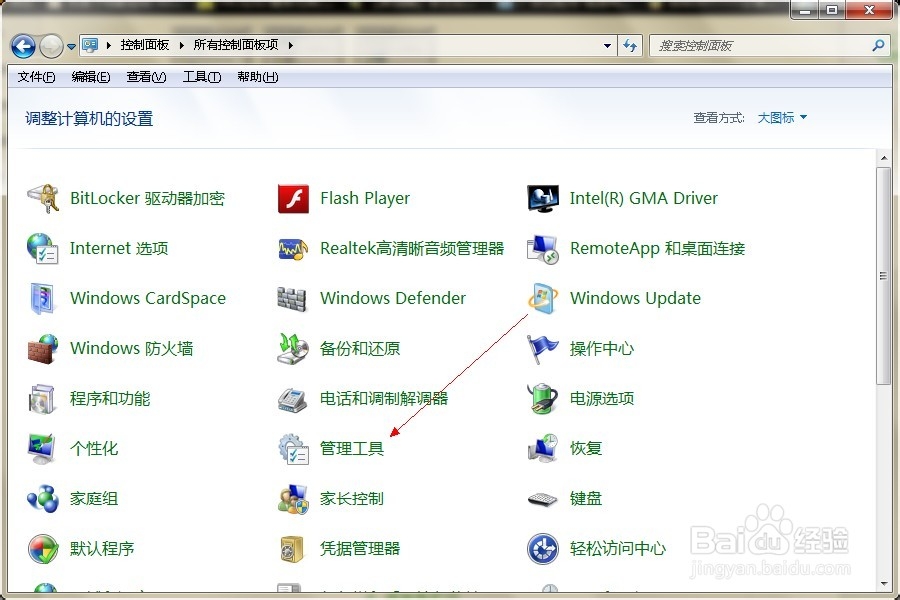
6、安装完成后,返回控制面板界面,点击管理工具
7、可以看到Internet 信息服务(IIS)管理器 这个快捷方式

8、打开Internet 信息服务(IIS)管理器 看看效果。可以打开,安装完成可以测试网站咯

时间:2026-04-22 12:34:50
1、首先进入电脑的控制面板界面
2、点击程序和功能
3、进入界面后点击,打开或关闭windows功能
4、勾选internet 信息服务,需要ftp功能也可以勾选
5、点击确定进行安装
6、安装完成后,返回控制面板界面,点击管理工具
7、可以看到Internet 信息服务(IIS)管理器 这个快捷方式
8、打开Internet 信息服务(IIS)管理器 看看效果。可以打开,安装完成可以测试网站咯
