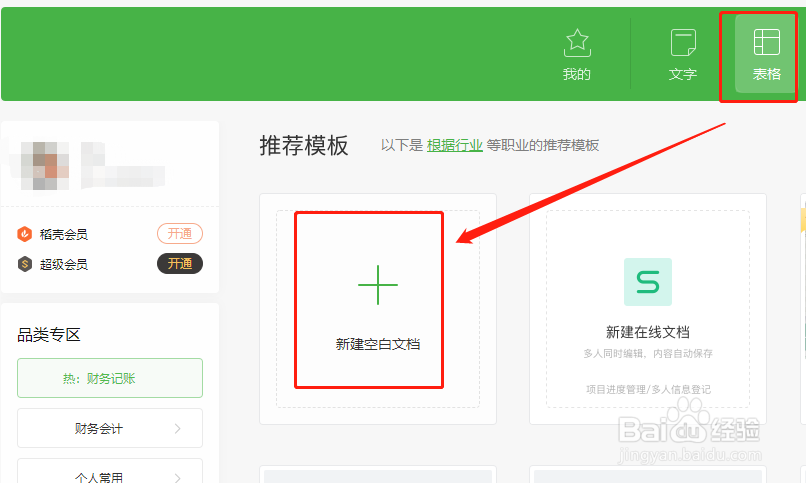
1、打开WPS中的EXCEL表格。
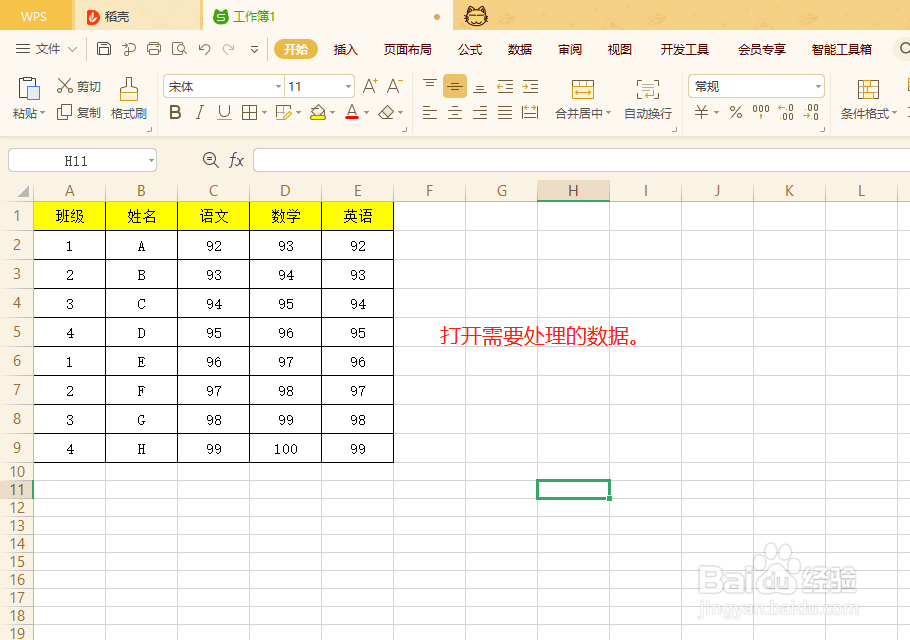
2、打开需要处理的数据。
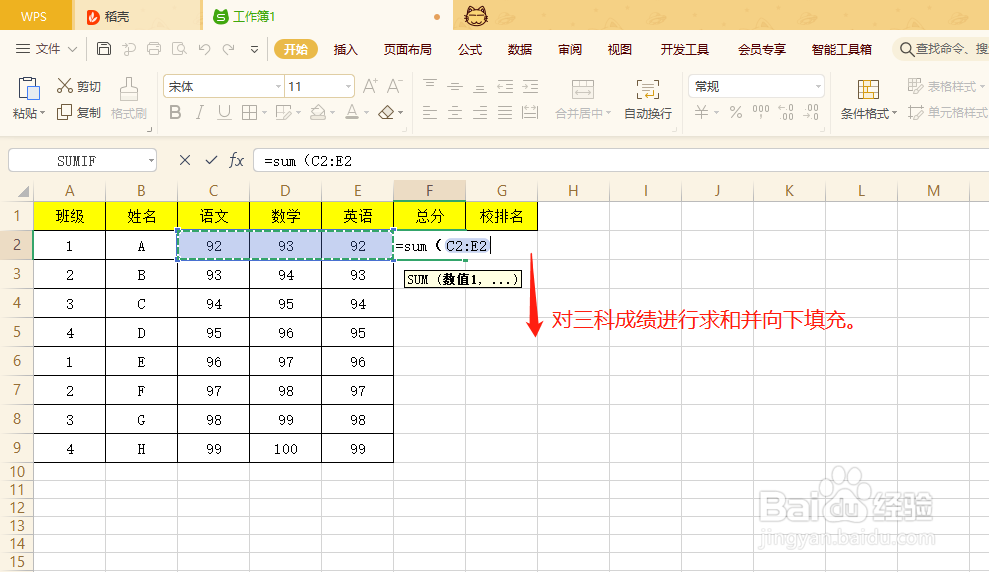
3、添加“总分”及“校排名”辅助列。

4、对三科成绩进行求和并向下填充。
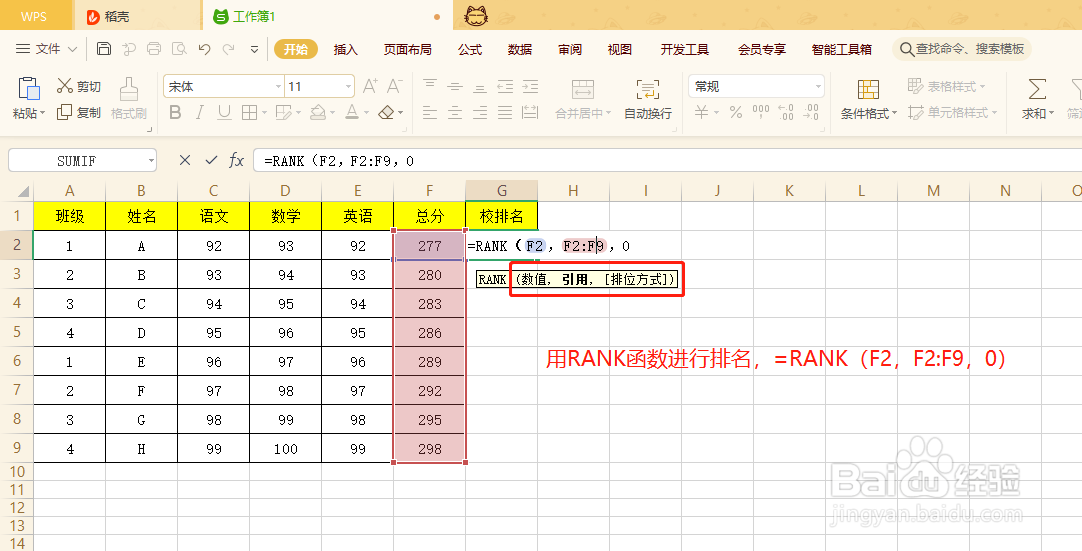
5、用RANK函数进行排名,=RANK(F2,F2:F9,0)
6、单击数据区域单元格创建透视表。

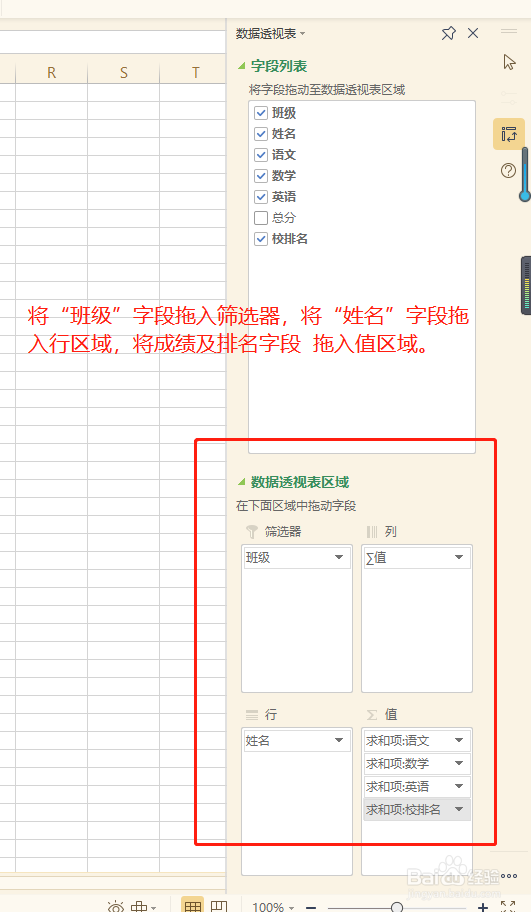
7、将“班级”字段拖入筛选器,将“姓名”字段拖入行区域,将成绩及排名字段 拖入值区域。
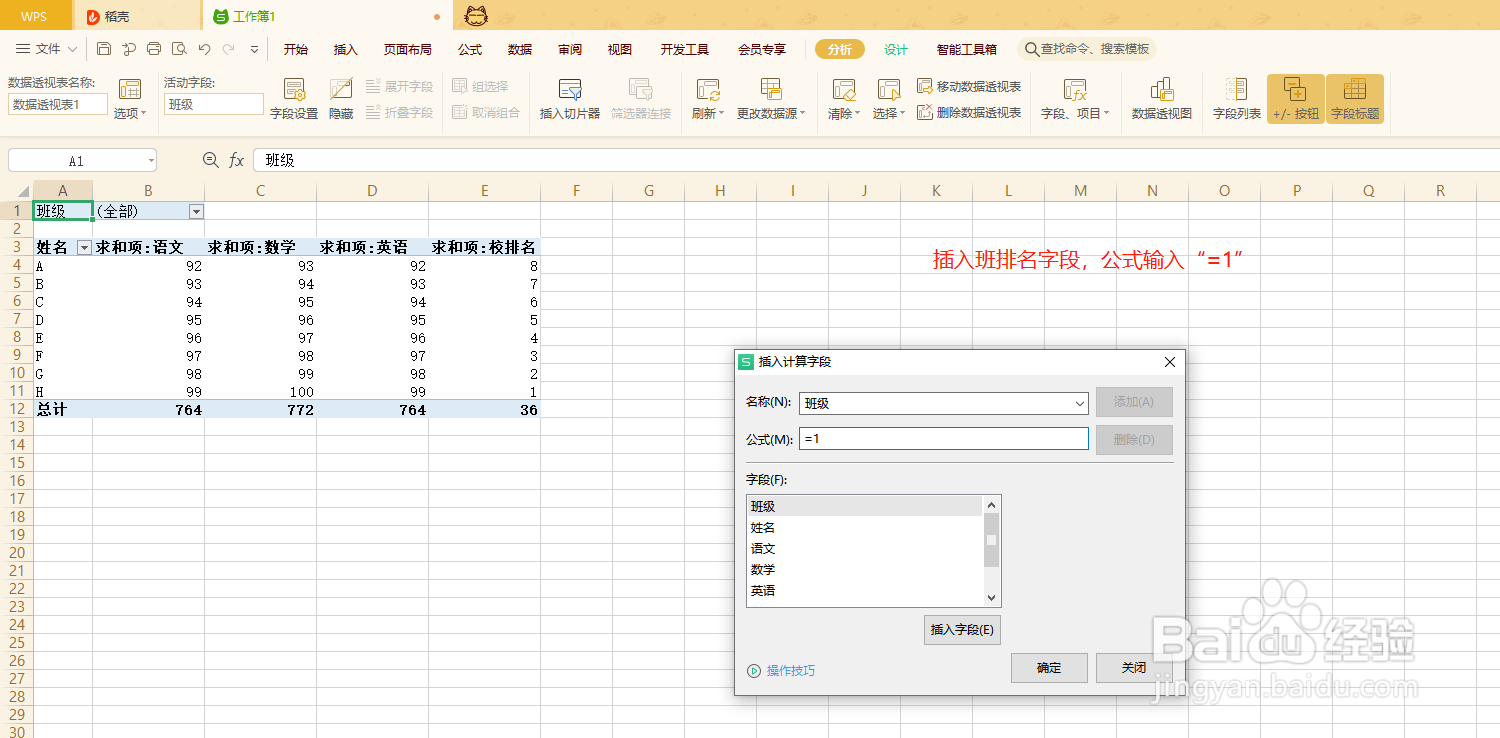
8、插入班排名字段,公式输入“=1”
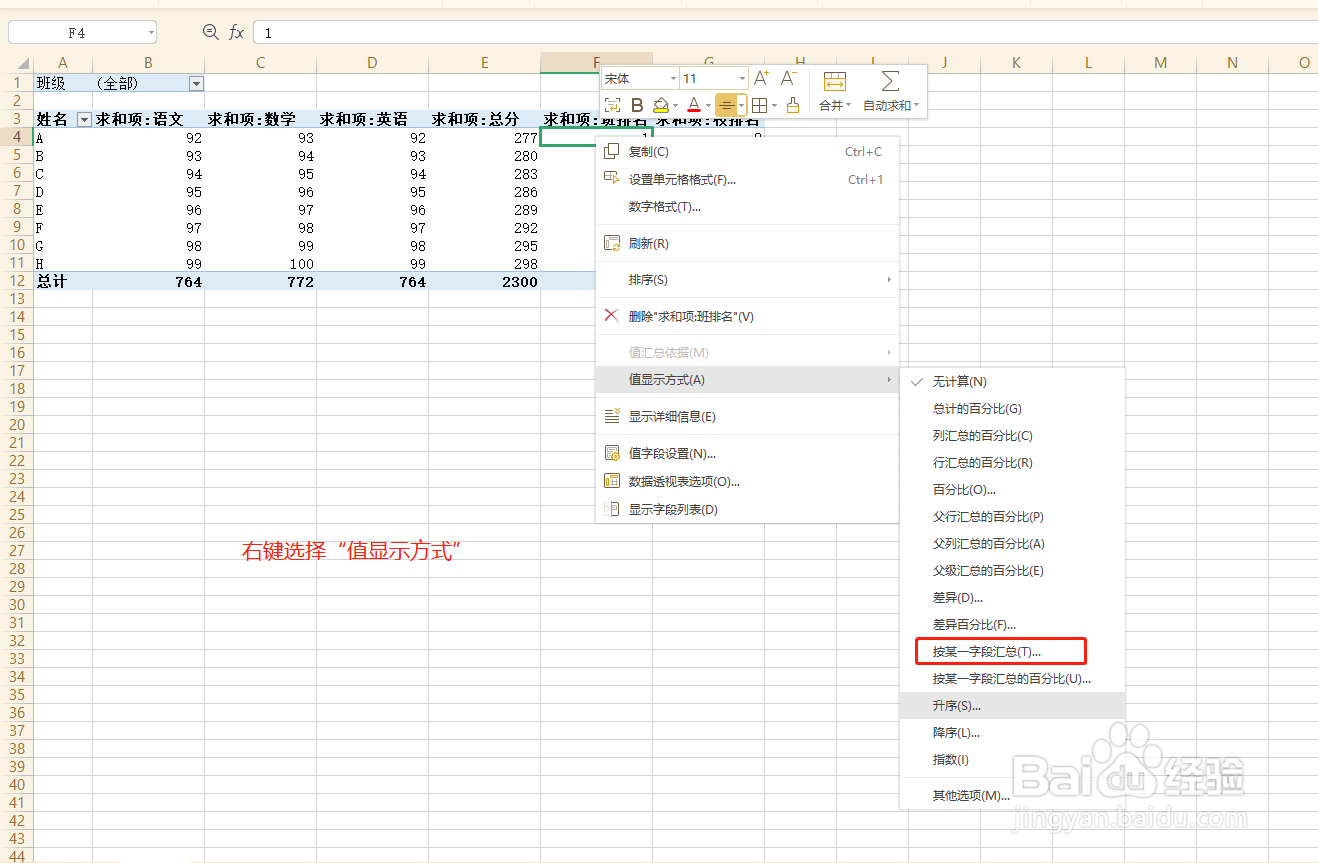
9、右键选择“值显示方式”。
10、总结:
1.新增辅助列。
2.求和与排序。
3.利用数据透视表,进行数据分析。
时间:2026-04-22 11:21:18
1、打开WPS中的EXCEL表格。
2、打开需要处理的数据。
3、添加“总分”及“校排名”辅助列。
4、对三科成绩进行求和并向下填充。
5、用RANK函数进行排名,=RANK(F2,F2:F9,0)
6、单击数据区域单元格创建透视表。
7、将“班级”字段拖入筛选器,将“姓名”字段拖入行区域,将成绩及排名字段 拖入值区域。
8、插入班排名字段,公式输入“=1”
9、右键选择“值显示方式”。
10、总结:
1.新增辅助列。
2.求和与排序。
3.利用数据透视表,进行数据分析。
