Windows10正确进入F8安全模式

 时间:2026-04-23 07:50:37

1、在Windows10桌面,右键点击屏幕左下角的开始按钮,在弹出菜单中选择运行的菜单项。

Windows10正确进入F8安全模式

2、然后在打开的Windows10运行窗口中输入命令msconfig后点击确定按钮。

Windows10正确进入F8安全模式

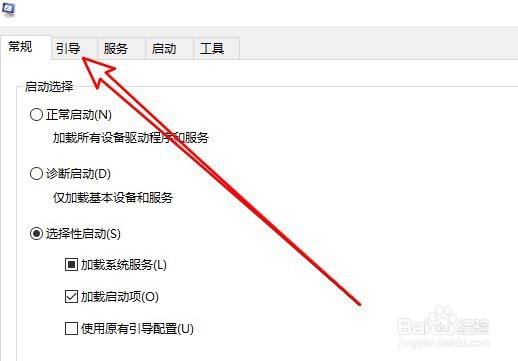
3、接着在打开的系统配置窗口中点击引导的选项卡。

Windows10正确进入F8安全模式

4、然后在打开的引导窗口中找到“安全引导”的设置项。

Windows10正确进入F8安全模式

5、点击勾选该设置项后再选择下面的最小选项。

Windows10正确进入F8安全模式

6、最后点击重启的菜单项重新启动计算机后就会进入安全模式了。

Windows10正确进入F8安全模式

7、总结:

1、右键点击屏幕左下角的开始按钮,在弹出菜单中选择运行的菜单项。

2、然后在打开的Windows10运行窗口中输入命令msconfig后点击确定按钮。

3、接着在打开的系统配置窗口中点击引导的选项卡。
4、然后在打开的引导窗口中找到“安全引导”的设置项。
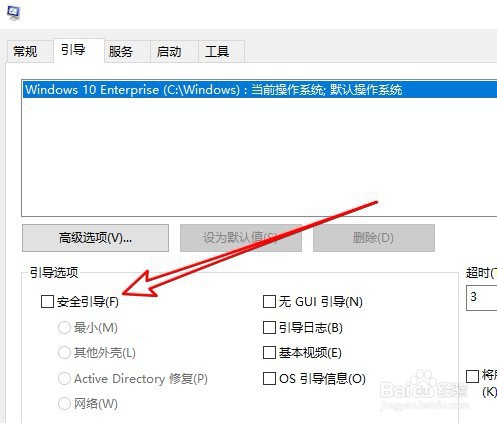
5、点击勾选该设置项后再选择下面的最小选项。

6、重新启动计算机后就会进入安全模式。

  • win10如何优化
  • win10更新失败无法进入系统解决方法
  • windows10 WIN10 免激活系统下载U盘制作方法
  • 只需十几个技巧让win10变得流畅无比
  • windows10如何进入安全模式
  • 热门搜索
    牙博士牙膏怎么样 痛风发作了怎么样才能快速缓解下去 结膜炎怎么办 假性近视怎么恢复 怎么拉韧带 怎么锁屏 ps吸管工具怎么用 怎么在网上卖东西 三维立体图怎么看 ipad怎么下载微信