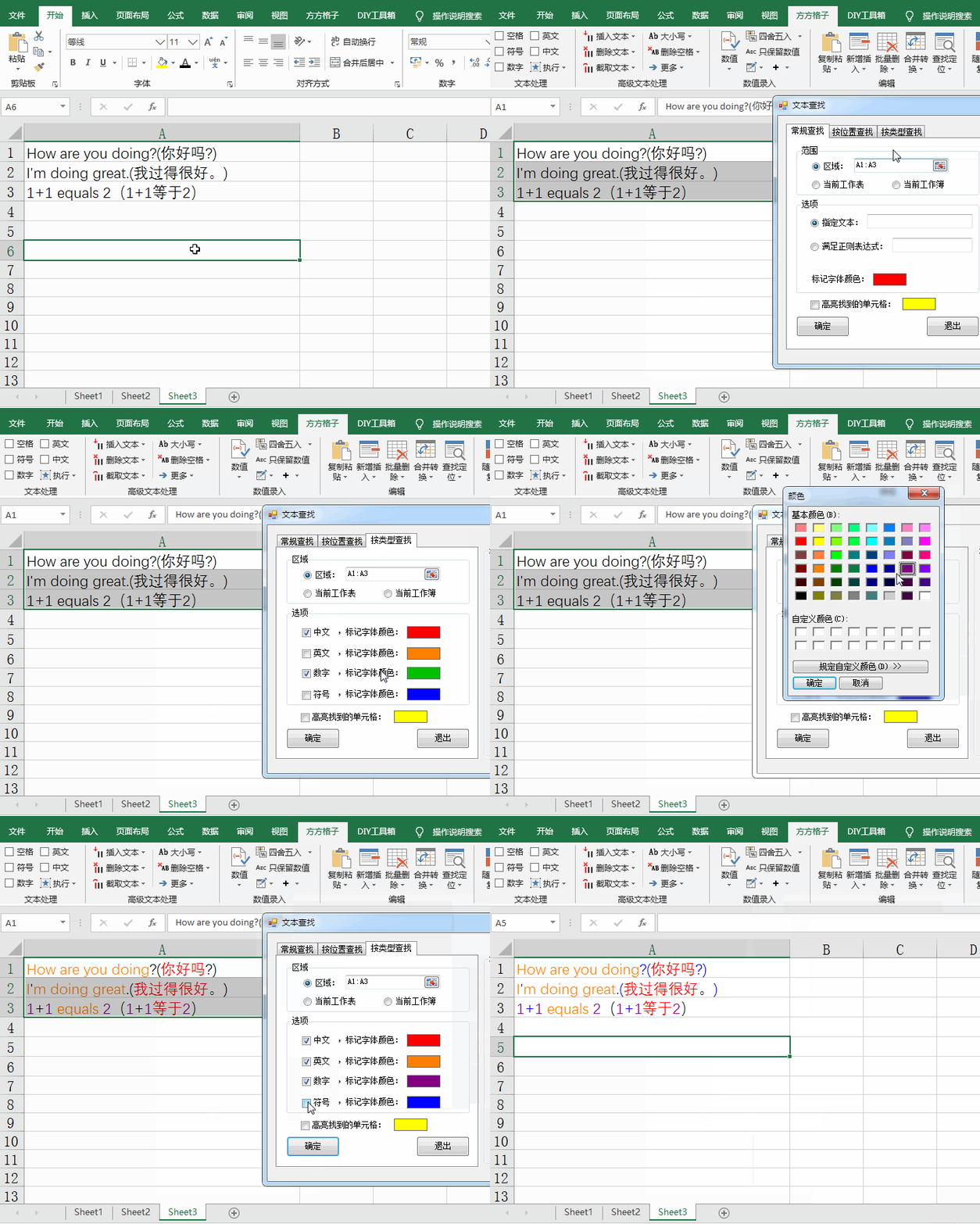
1、动图演示如下
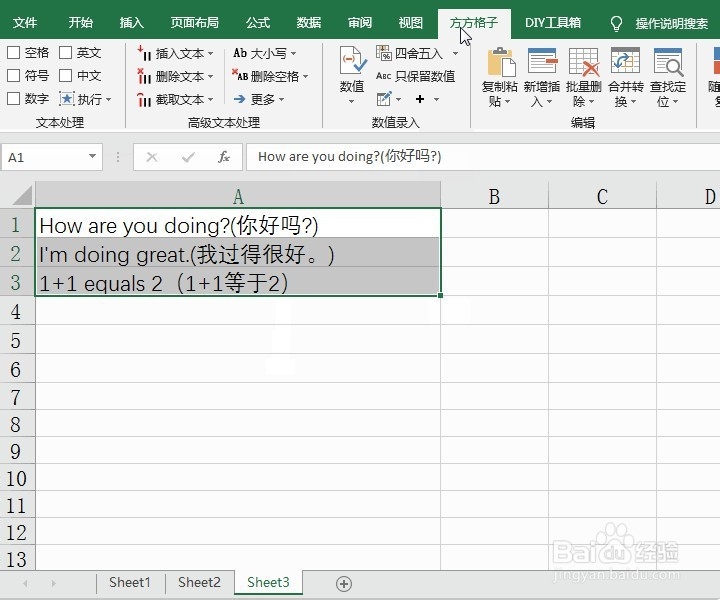
2、开始之前选中中文、英文、数字、标点符号夹杂的内容

3、然后选择方方格子插件按钮
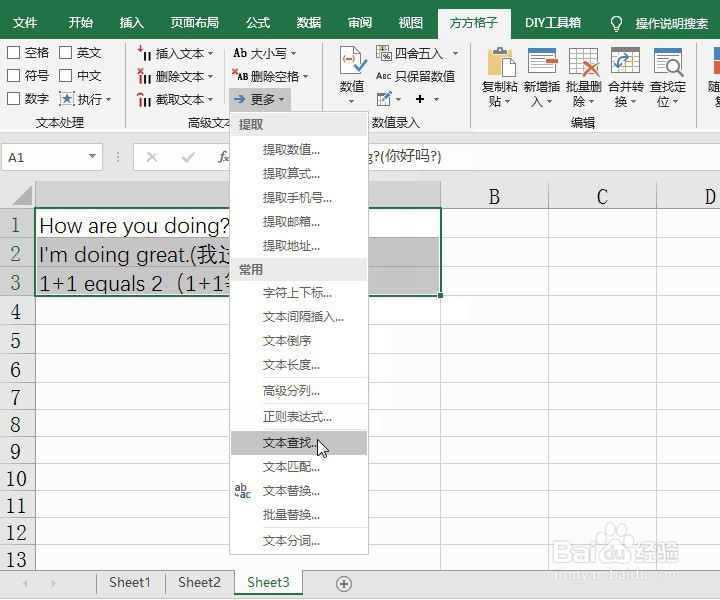
4、接着选择更多操作命令

5、选择其中有个文本查找的操作命令
6、弹出界面后选择按类型查找
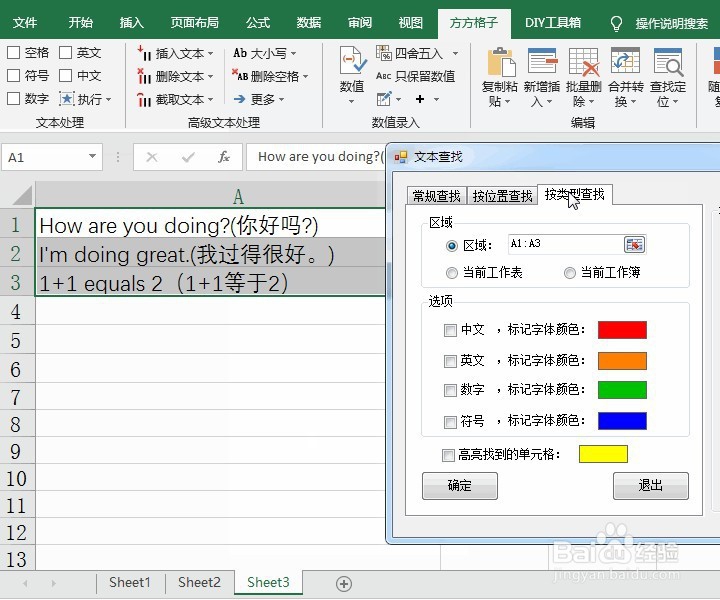
7、然后我们就可以分别对中文、英文、数字和符号进行复选和不同的颜色标记了

8、设置好后分别确定就可以看到结果了

9、总结:
1、打开表格,输入中英文等夹杂的内容
2、然后选择插件,选择文本查找命令
3、接着我们要根据实际需要,选择按类型查找中的颜色设置
4、确定后即可看到最后的显示
时间:2026-04-25 00:10:28
1、动图演示如下
2、开始之前选中中文、英文、数字、标点符号夹杂的内容
3、然后选择方方格子插件按钮
4、接着选择更多操作命令
5、选择其中有个文本查找的操作命令
6、弹出界面后选择按类型查找
7、然后我们就可以分别对中文、英文、数字和符号进行复选和不同的颜色标记了
8、设置好后分别确定就可以看到结果了
9、总结:
1、打开表格,输入中英文等夹杂的内容
2、然后选择插件,选择文本查找命令
3、接着我们要根据实际需要,选择按类型查找中的颜色设置
4、确定后即可看到最后的显示
