1、打开PS,导入水泥墙面效果,如图所示

2、调整墙面亮度效果,如下图所示

3、在图层上方加入要的文字,调整字体比例,右键栅格化文字,如图所示

4、右侧工具栏选择叠加,调整填充透明度10%,如图所示

5、对文字图层ctrl+J,复制4个图层,如图所示

6、文字第一层,右键混合模式,选择颜色叠加和投影,颜色叠加透明度降低到20,如图所示

7、文字第二层,右键混合模式,选择浮雕选项和内阴影选项。浮雕方法选择雕刻清晰。如图所示

8、第三、四层,同文字第二层做法。如图效果

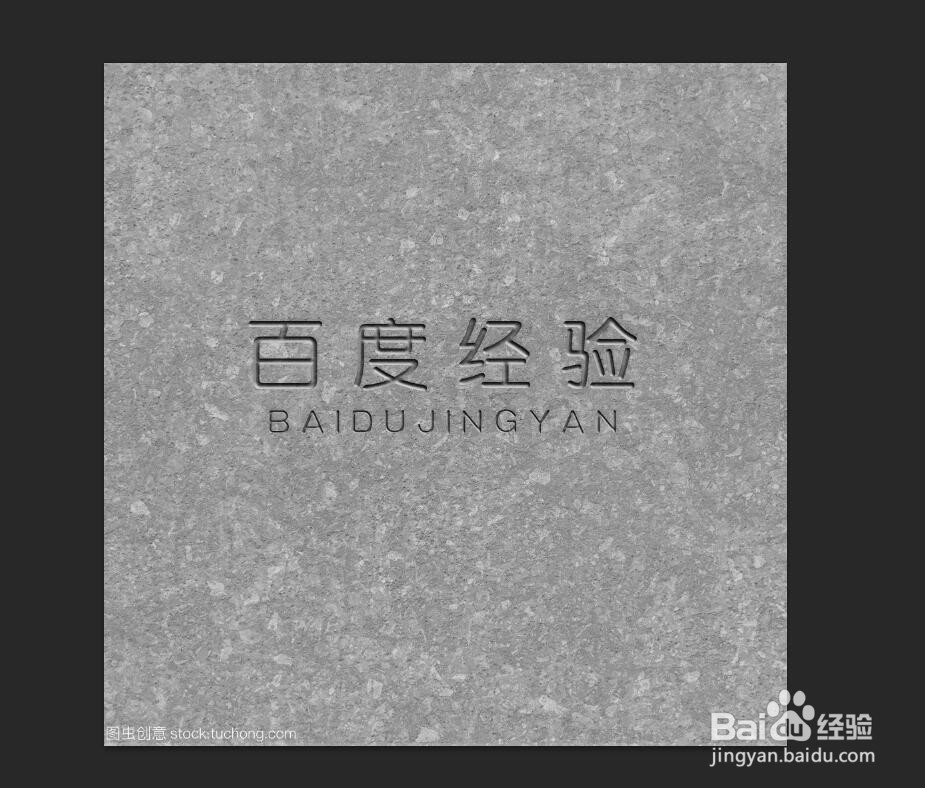
9、最终效果,如图所示
时间:2026-04-23 03:40:40
1、打开PS,导入水泥墙面效果,如图所示
2、调整墙面亮度效果,如下图所示
3、在图层上方加入要的文字,调整字体比例,右键栅格化文字,如图所示
4、右侧工具栏选择叠加,调整填充透明度10%,如图所示
5、对文字图层ctrl+J,复制4个图层,如图所示
6、文字第一层,右键混合模式,选择颜色叠加和投影,颜色叠加透明度降低到20,如图所示
7、文字第二层,右键混合模式,选择浮雕选项和内阴影选项。浮雕方法选择雕刻清晰。如图所示
8、第三、四层,同文字第二层做法。如图效果
9、最终效果,如图所示
