1、首选我们进入非线性动画窗口。

2、选中我们需要编辑的动画片段。

3、按Tab键,或者右键找到 开始调节动作段。
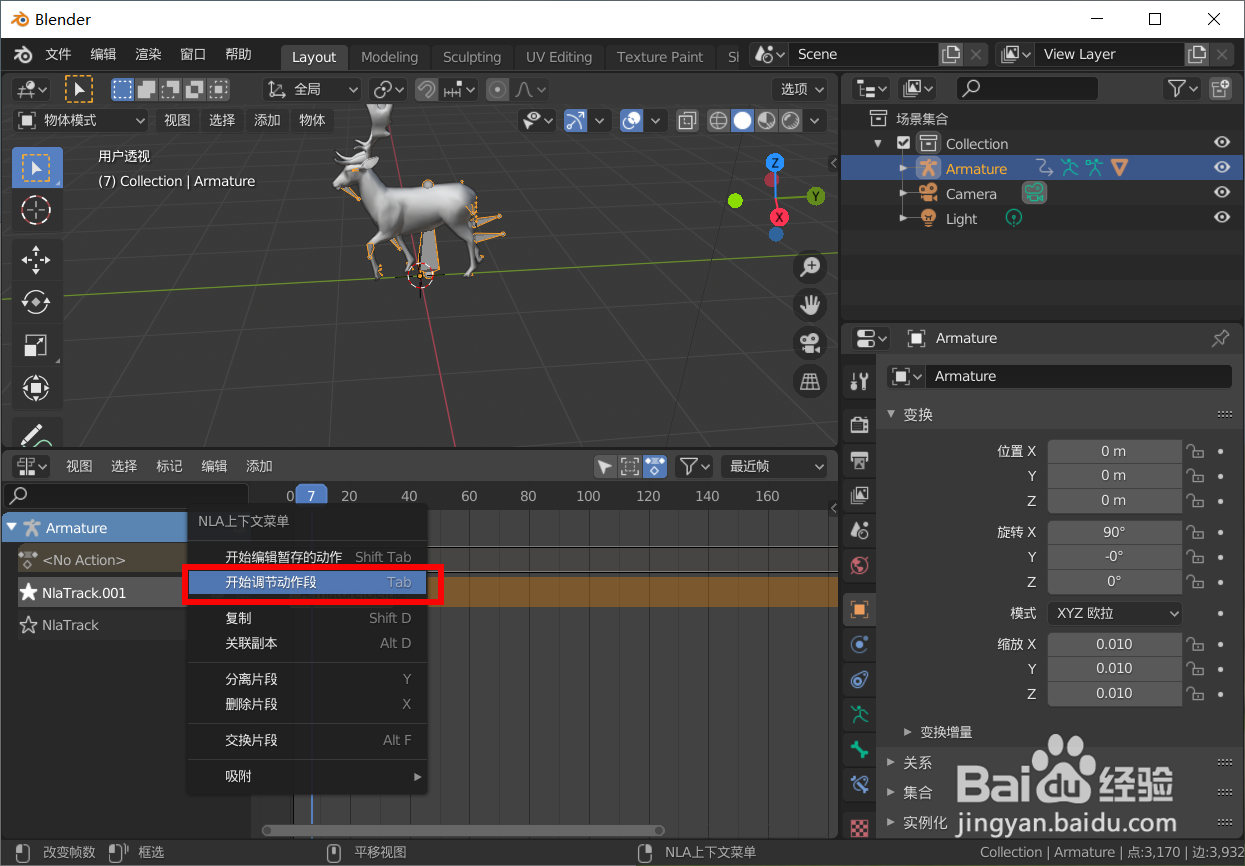
4、接着片段会变成绿色的。

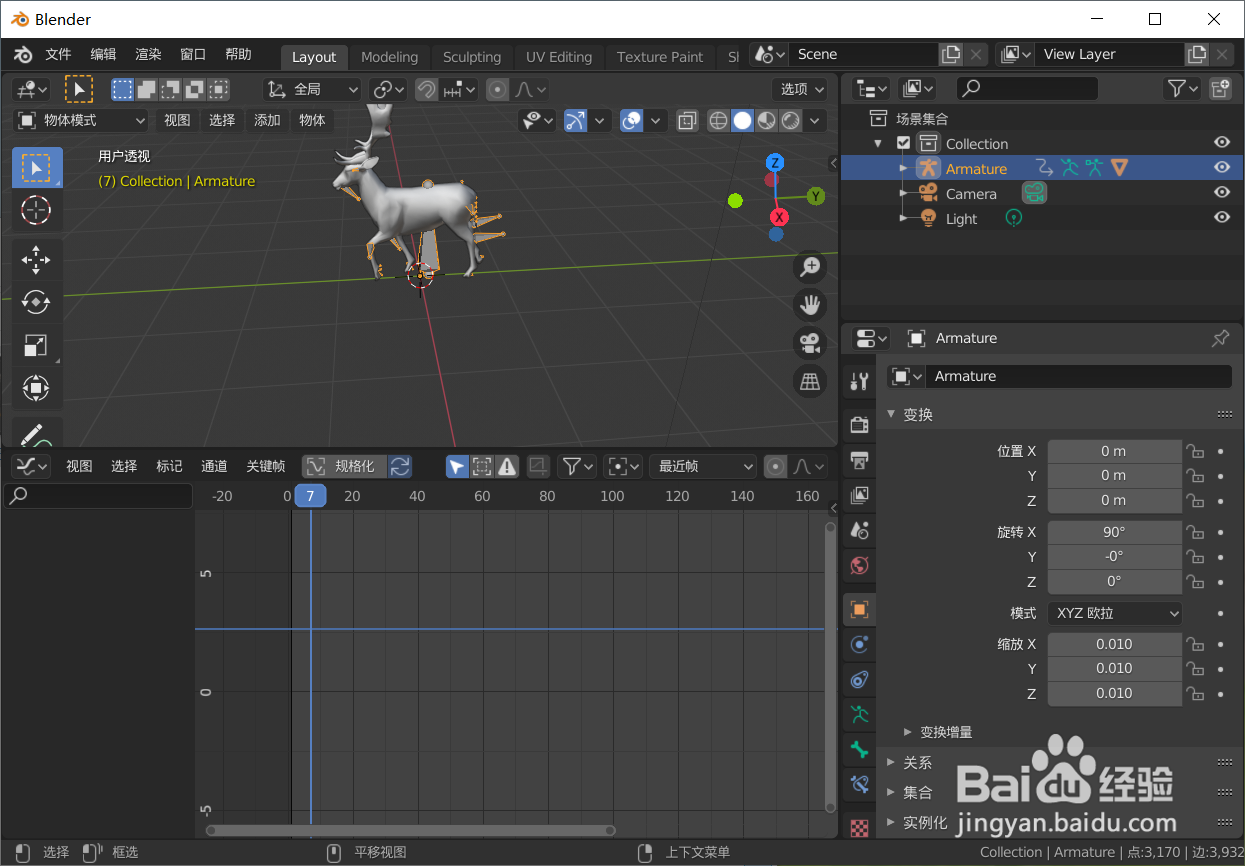
5、现在我们切换到曲线编辑器窗口发现怎么都没有。
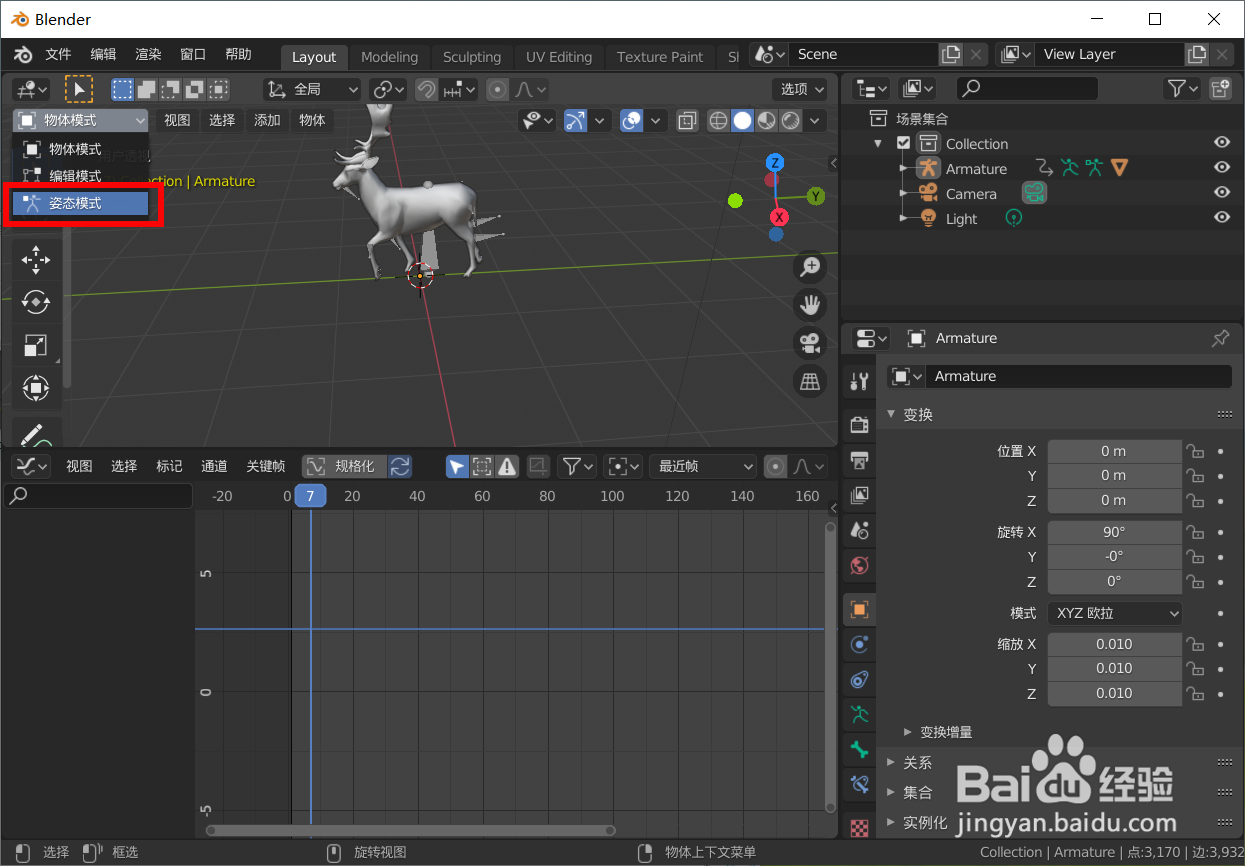
6、我们在左上角选择 姿态模式。
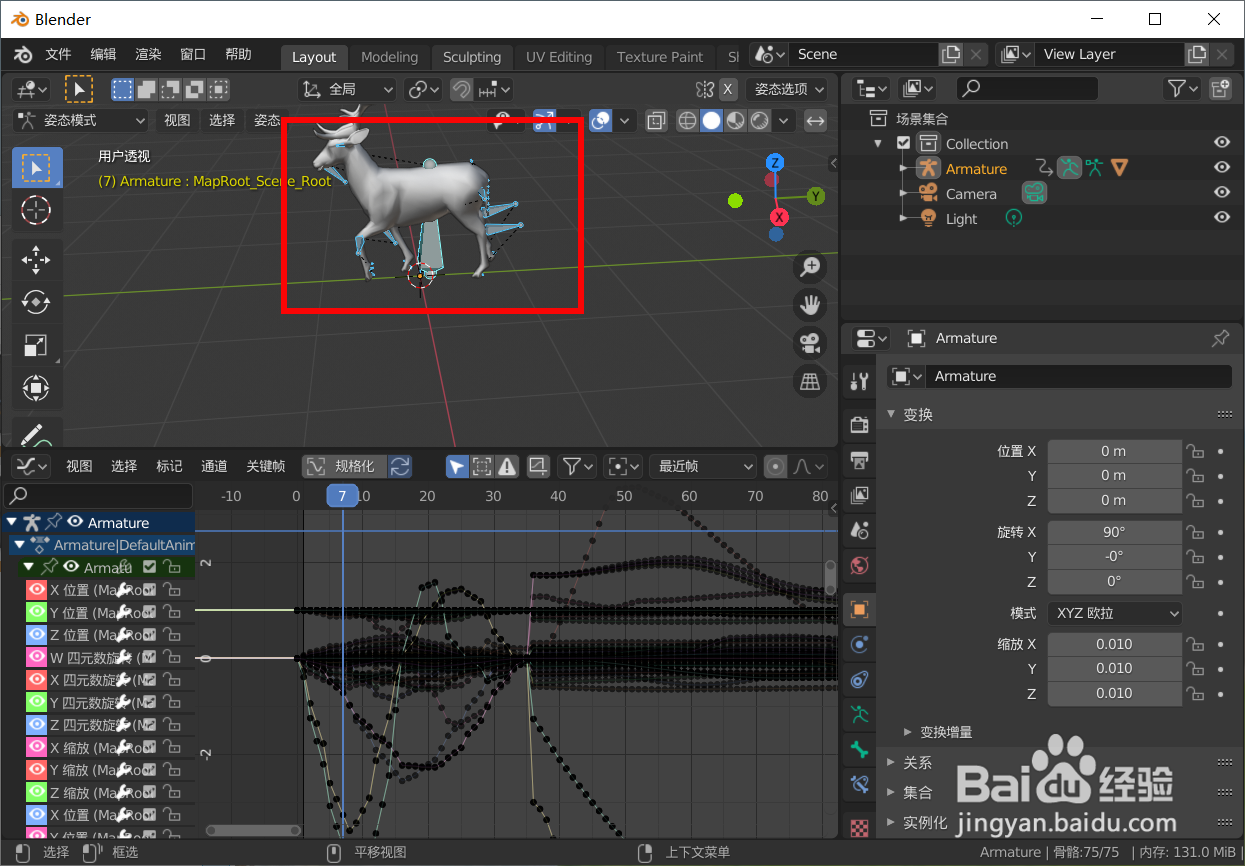
7、随便选择一根骨骼,动作曲线就显示出来了。

8、最后我们使用全选骨骼,这样所有的动作曲线都显示出来了。
时间:2026-04-22 03:27:57
1、首选我们进入非线性动画窗口。
2、选中我们需要编辑的动画片段。
3、按Tab键,或者右键找到 开始调节动作段。
4、接着片段会变成绿色的。
5、现在我们切换到曲线编辑器窗口发现怎么都没有。
6、我们在左上角选择 姿态模式。
7、随便选择一根骨骼,动作曲线就显示出来了。
8、最后我们使用全选骨骼,这样所有的动作曲线都显示出来了。
