Excel制作商品条形码

 时间:2026-04-24 15:25:43

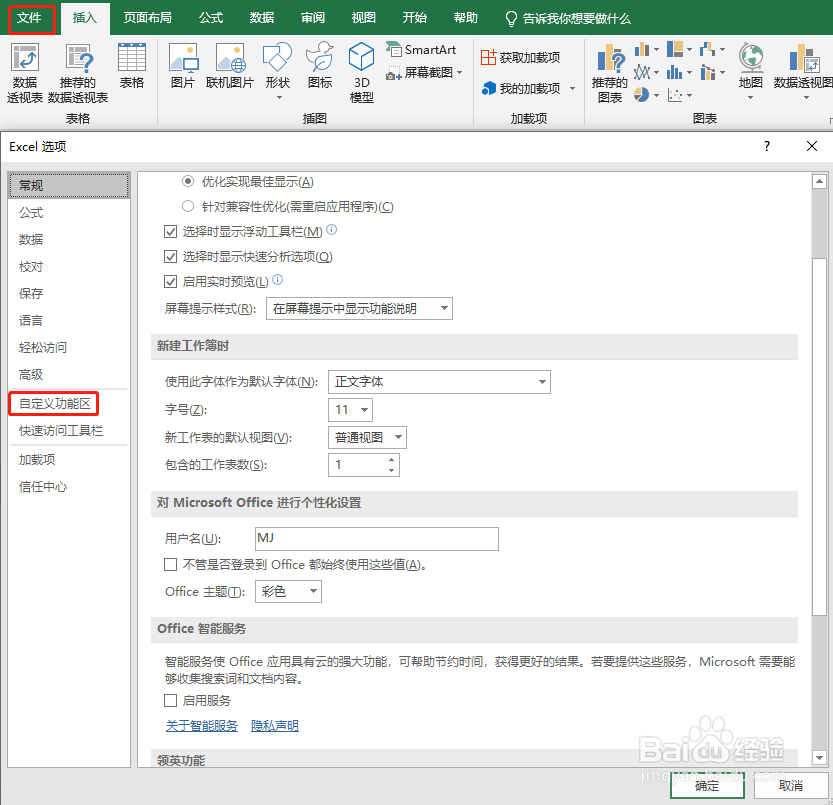
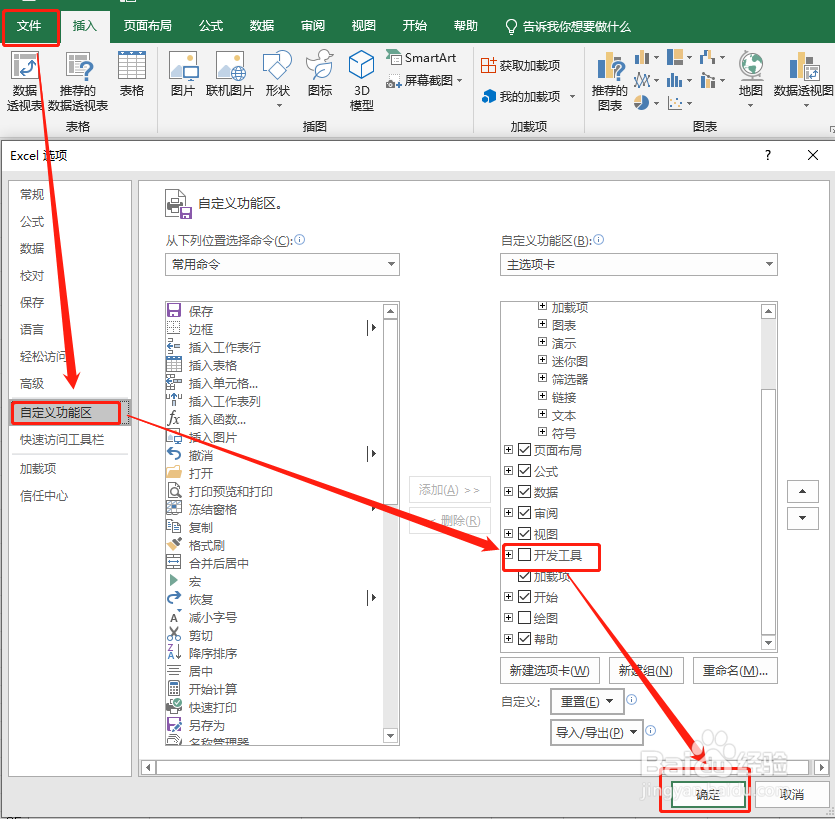
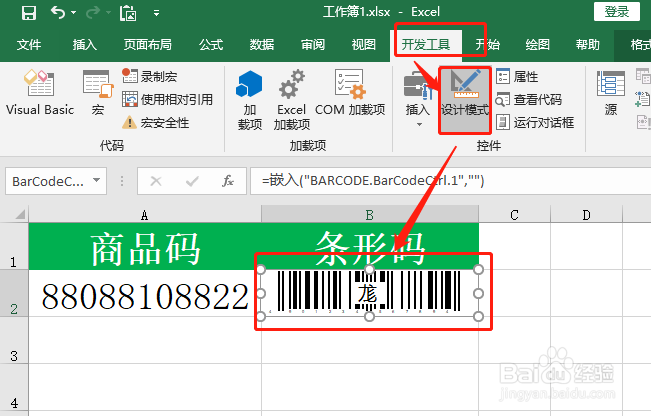
1、首先打开“开发工具”,如果没有点击菜单“文件”选择“选项”弹出对话框选择“自定义功能区”选中“开发工具”点击确定
Excel制作商品条形码

Excel制作商品条形码

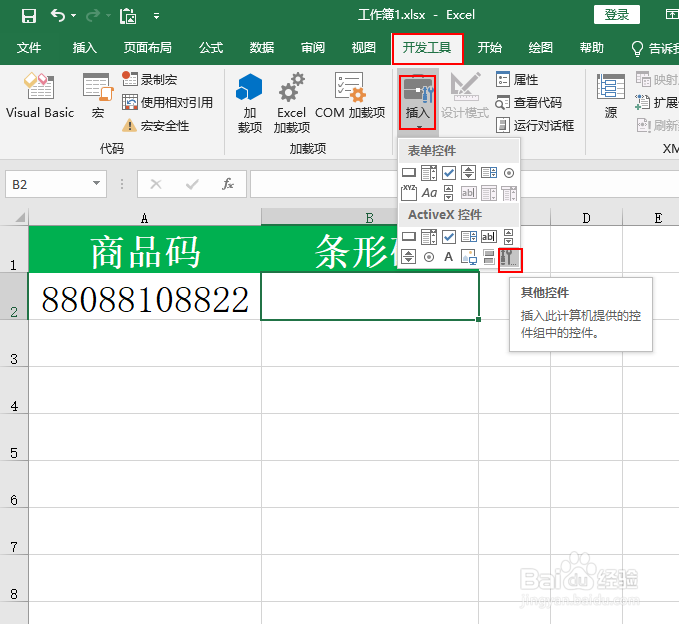
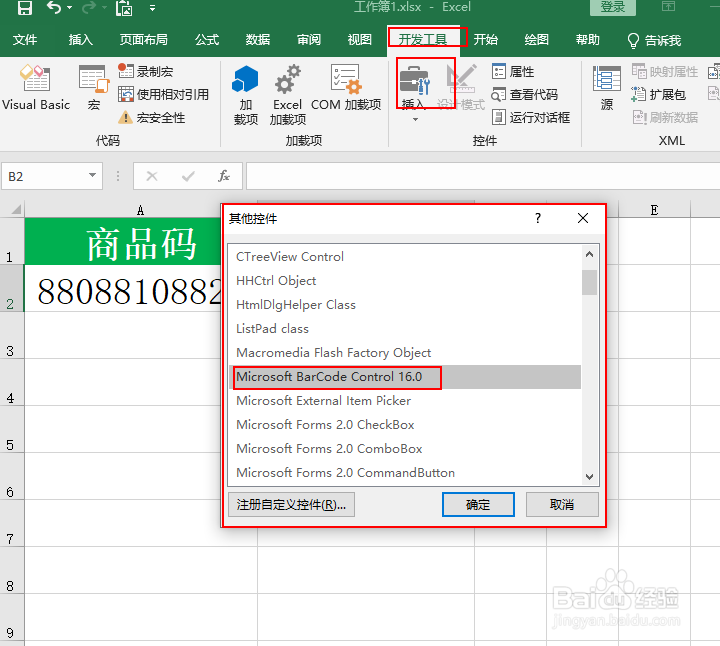
2、选择菜单“开发工具”选择二级菜单“插入”选择“其他控件”

Excel制作商品条形码

3、弹出对话框“其他控件”选择“Microsoft BarCode Control 16.0”点击确定
Excel制作商品条形码

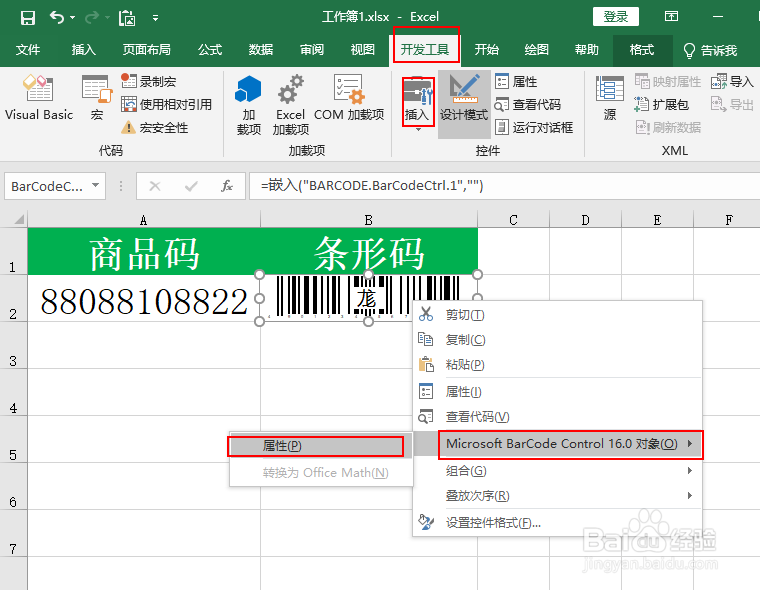
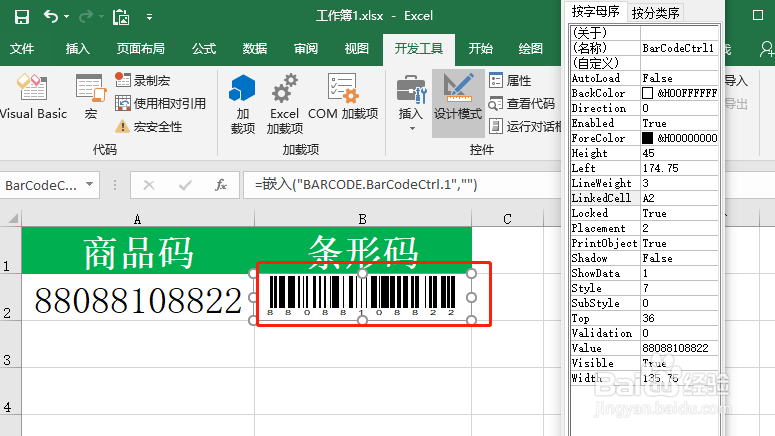
4、在单元格中拖动鼠标,出现条形码,单击右键选择“Microsoft BarCode Control 16.0”,选择”属性”
Excel制作商品条形码

Excel制作商品条形码

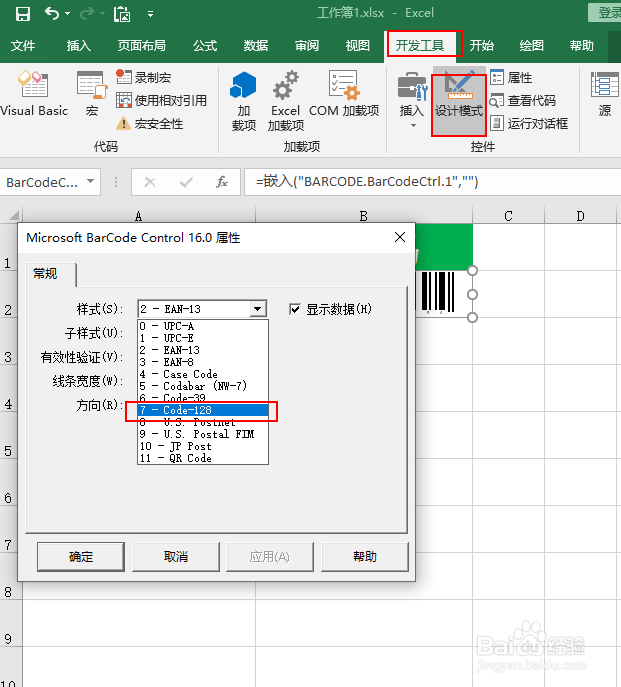
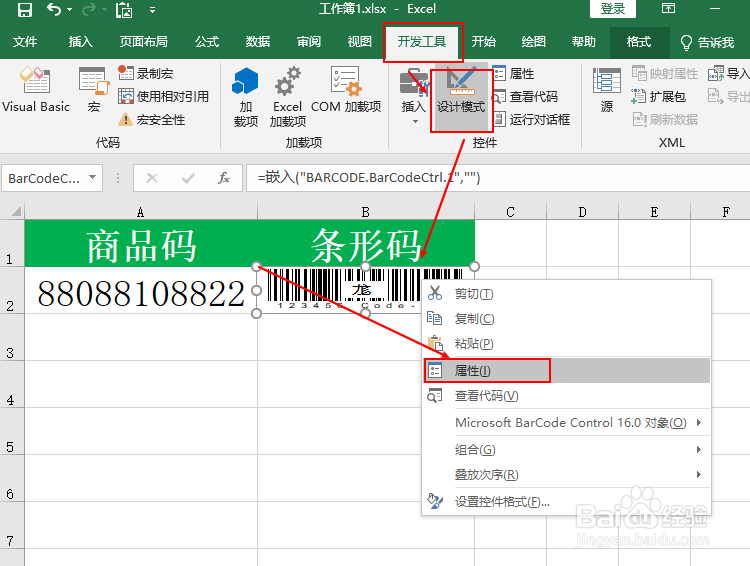
5、弹出对话框,样式选择“7”点击确定,右键选择“属性”

Excel制作商品条形码

Excel制作商品条形码

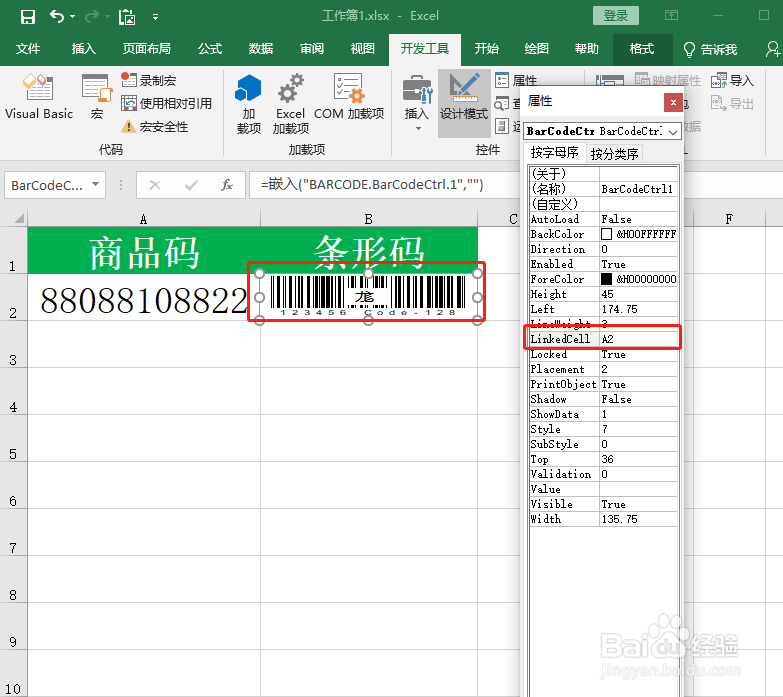
6、弹出对话框,LinkedCell输入条形码所在单元格,这里选择"A2"
Excel制作商品条形码

Excel制作商品条形码

  • 西装领带、皮带与服饰的搭配!
  • 泄爆门的性能和特征有哪些?
  • 百度沙箱/沙盒/互联网实验室是什么 怎么注册?
  • 炉石传说使用奥秘的上限
  • 黑便怎么办?可不可以一招搞定?
  • 热门搜索
    诺丽果怎么吃 怎么打繁体字 狗狗吐黄水怎么回事 月经少怎么调理 单眼皮怎么画眼妆 肚子痛拉肚子怎么办 怎么人肉 学习目标怎么写 鼻子太大怎么办 ipad怎么越狱