AutoCAD怎么标注形位公差(几何公差)

 时间:2026-02-15 00:13:21

1、标注基准

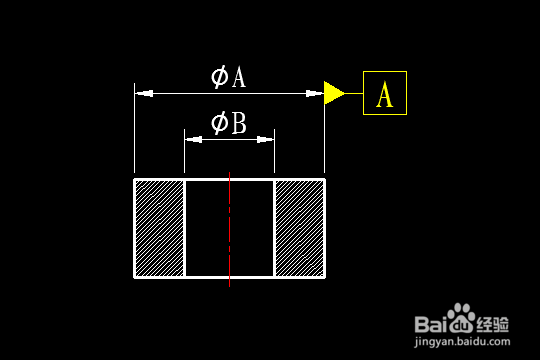
形位公差标注一般涉及基准问题,AutoCAD里边基准的标注没有直接的模块,一般我们都是自定义一个块,插入即可。
AutoCAD怎么标注形位公差(几何公差)

2、插入公差

插入形位公差,命令路径:标注--公差。

标注工具栏也有,找到这个图标单击即可。
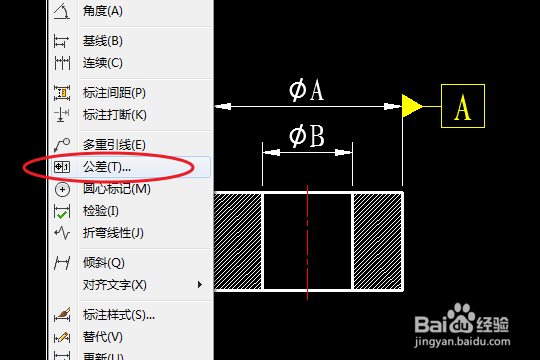
AutoCAD怎么标注形位公差(几何公差)

3、选择公差符号

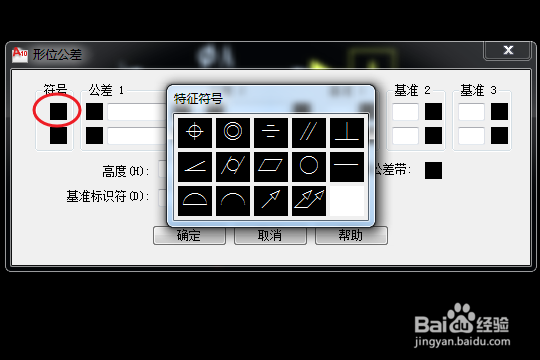
根据公差类型,选择相应的符号,这里选择同轴度符号。

AutoCAD怎么标注形位公差(几何公差)

4、填写公差数值

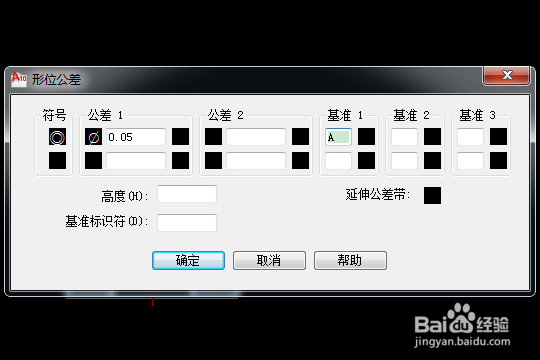
在公差数值框内,填入公差数值。

注意如果涉及直径的话,单击数值框前面的方框,可以插入直径符号。

AutoCAD怎么标注形位公差(几何公差)

5、填写参照基准

形位公差有参照基准的,一定要填写基准,否则没有意义。

AutoCAD怎么标注形位公差(几何公差)

6、插入指引线

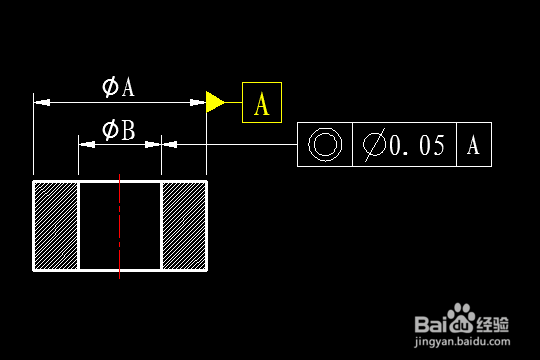
插入公差到图纸中后,插入指引线指向标注对象,完成标注。

AutoCAD怎么标注形位公差(几何公差)

  • cad公差怎么标注上下偏差
  • cad粗糙度怎么标注
  • cad公差怎么标注上下偏差
  • cad基准符号怎么设置和标注
  • 表面粗糙度怎么标注
  • 热门搜索
    垃圾桶怎么画 rice怎么读 touch怎么读 为什么会得尿毒症 李毅吧为什么这么火 个人所得税怎么算 阳光车险怎么样 粉丝怎么做好吃 臧怎么读 你别问这是为什么