如何在ELS工作表中创建下拉列表

 时间:2024-10-12 03:33:28

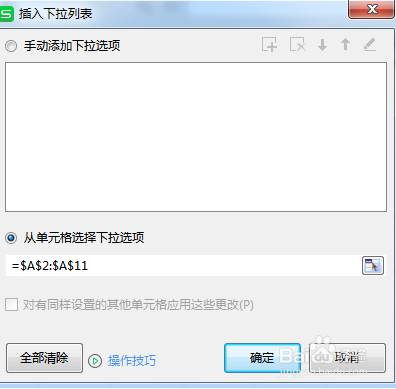
1、首先选中需要输入的表格,点击工具栏中的数据,选择其中的插入下拉列表。

如何在ELS工作表中创建下拉列表

2、出现了一个小窗口,里面有两种选择方式:手动添加或从单元格选择。

如何在ELS工作表中创建下拉列表

3、若单元格中有我们想输入的数据,可以选择从单元格中选择,点击最右方红圈中的按钮。

如何在ELS工作表中创建下拉列表

4、用鼠标拖动框住单元格中的数据,表格坐标就出现在最上方的框中,点击最右方红圈的按钮,返回窗口。

如何在ELS工作表中创建下拉列表

5、返回窗口之后,点击确定即可。

如何在ELS工作表中创建下拉列表

6、点击表格旁边的下拉箭头,选中的数据就出现在里面,选择其中的一个,表格就会自动输入相应的数据。

如何在ELS工作表中创建下拉列表

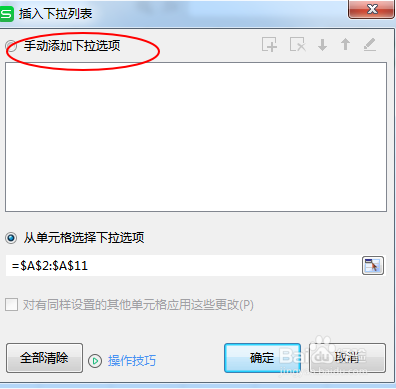
7、可以选择手动添加下列选项,点击旁边的“+”号可以增加选项,“×”号则是删除选项。
如何在ELS工作表中创建下拉列表
  • 空白文档怎么建
  • excel如何在考勤表批量填充?
  • 如何用软件批量导入员工考勤信息?
  • php如何在某个时间上加一天?
  • 在Excel中如何选择合适的合并方式
  • 热门搜索
    手机怎么刷机 影驰显卡怎么样 工商年报怎么报 余额宝的钱怎么转到银行卡 皮肤过敏红痒怎么办 晚安英语怎么说 阳痿怎么治 喉咙痒咳嗽怎么办 老是咳嗽是怎么回事 附件囊肿是怎么形成的