1、1.将人物的下方进行涂抹,增加一下自然的感觉。

2、2.之后我们新建一个色相饱和度的图层,将饱和度降低之后使用蒙版将人物的妆
容涂抹出来。

3、3.然后再次使用一个喷溅效果的画笔笔头。
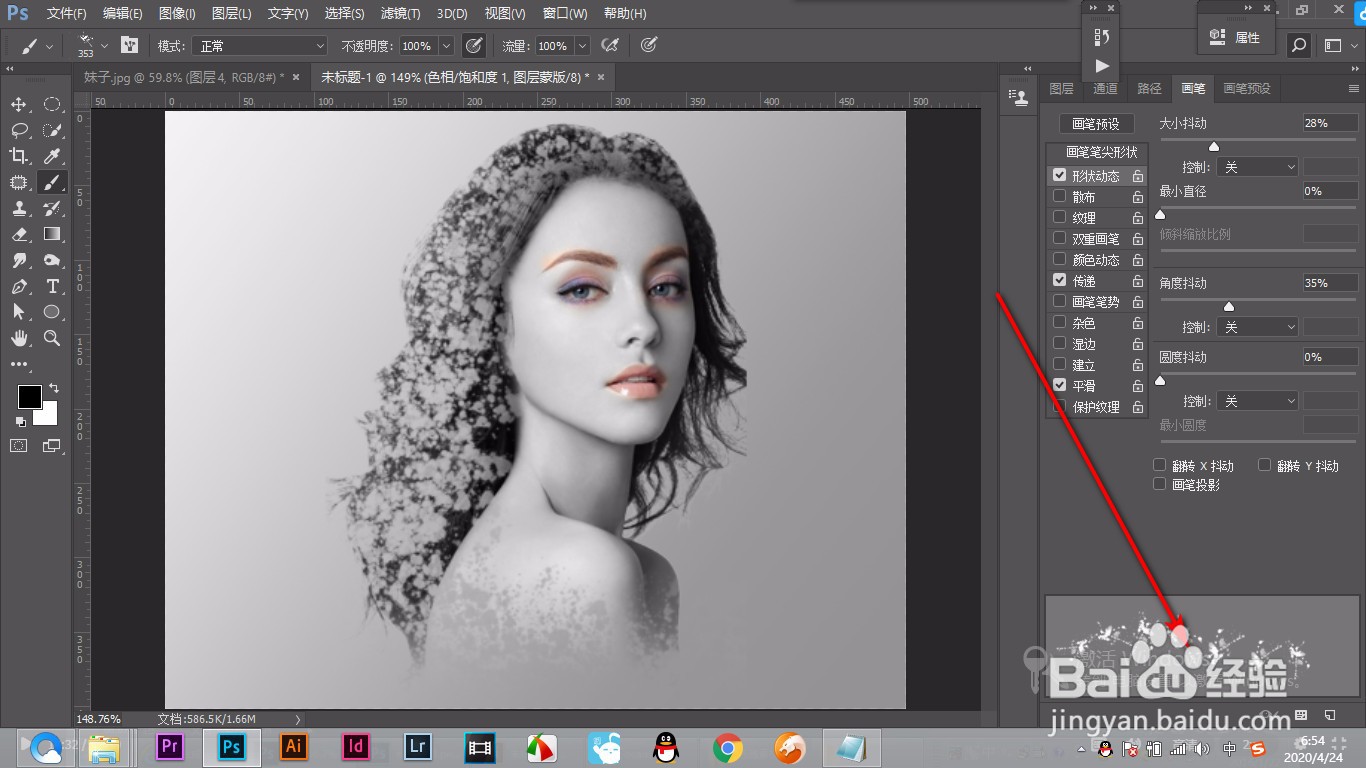
4、4.设置好相关的操作之后,新建一个图层前景色,选择黑色。

5、5.然后将画笔在图层上进行点击,制作出喷溅效果。

6、6.再给图层添加一个蒙版,使用黑色画笔,将不需要的位置涂抹出来,这样人物
的喷溅效果就做出来了。

1、1.将人物的下方进行涂抹,增加一下自然的感觉。
2.之后我们新建一个色相饱和度的图层,将饱和度降低之后使用蒙版将人物的妆
容涂抹出来。
3.然后再次使用一个喷溅效果的画笔笔头。
4.设置好相关的操作之后,新建一个图层前景色,选择黑色。
5.然后将画笔在图层上进行点击,制作出喷溅效果。
6.再给图层添加一个蒙版,使用黑色画笔,将不需要的位置涂抹出来,这样人物
的喷溅效果就做出来了。
