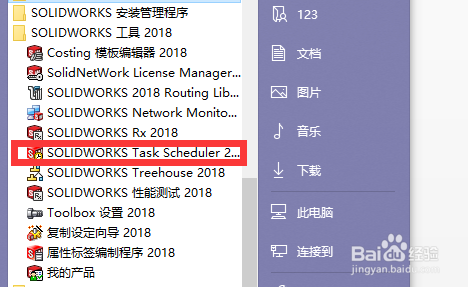
1、我们在键盘上的Windows键,或者鼠是标点击屏幕左下角Windows图标,找到Solidworks工具文件夹打开,打开Task Scheduler。
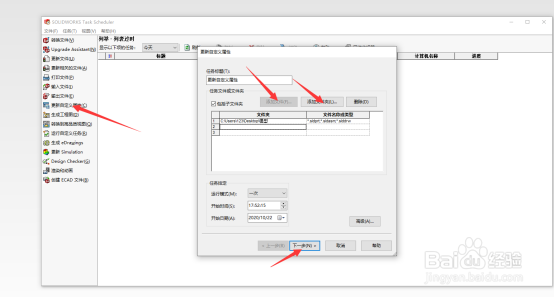
2、弹出界面后点击更新自定义属性,再添加文件,或者直接添加存放零件的文件夹,点击下一步。
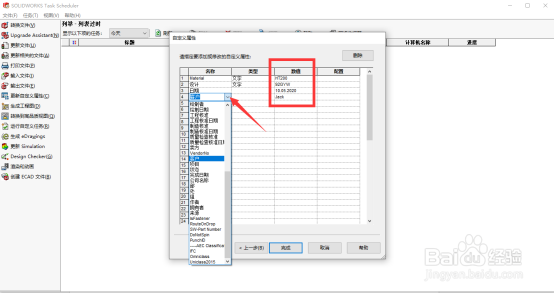
3、接下来我们选择自带的属性,也可以自己手动添加,最后点击完成,稍等片刻就会自动打开小窗口的Solidworks软件,执行计划的任务。
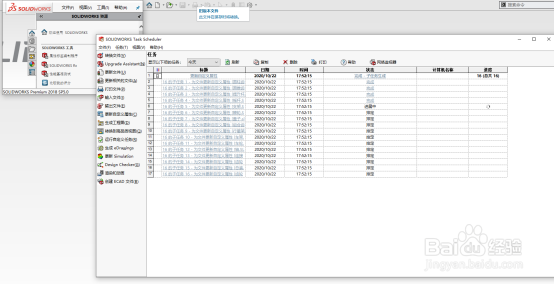
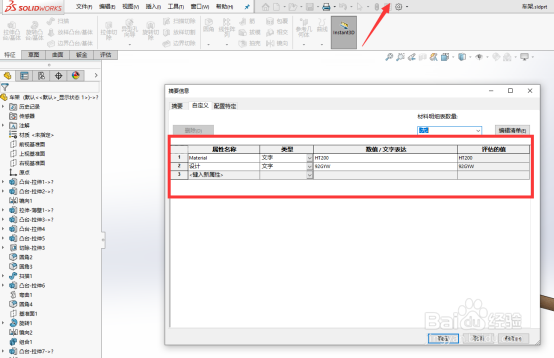
4、我们点击右上角的小齿轮单击停止后打开零件,查看属性,最后点击确定,就可以啦!
时间:2026-04-25 09:32:56
1、我们在键盘上的Windows键,或者鼠是标点击屏幕左下角Windows图标,找到Solidworks工具文件夹打开,打开Task Scheduler。
2、弹出界面后点击更新自定义属性,再添加文件,或者直接添加存放零件的文件夹,点击下一步。
3、接下来我们选择自带的属性,也可以自己手动添加,最后点击完成,稍等片刻就会自动打开小窗口的Solidworks软件,执行计划的任务。
4、我们点击右上角的小齿轮单击停止后打开零件,查看属性,最后点击确定,就可以啦!
