wps演示中如何进行治愈系图文排版

 时间:2026-02-15 10:15:34

1、首先把要插入到PPT中的图片,制作成圆形图片。

wps演示中如何进行治愈系图文排版

2、在插入选项卡中点击图片,选择本地图片,插入一张准备好的背景图片。

wps演示中如何进行治愈系图文排版

3、接着再插入一个圆形,覆盖背景图片上,位置和大小如图所示。

wps演示中如何进行治愈系图文排版

4、按住ctrl键,先选中背景图片,再选中圆形,在绘图工具中点击“合并形状”,选择下拉菜单中的“相交”,这样圆形图片就制作出来了。

wps演示中如何进行治愈系图文排版

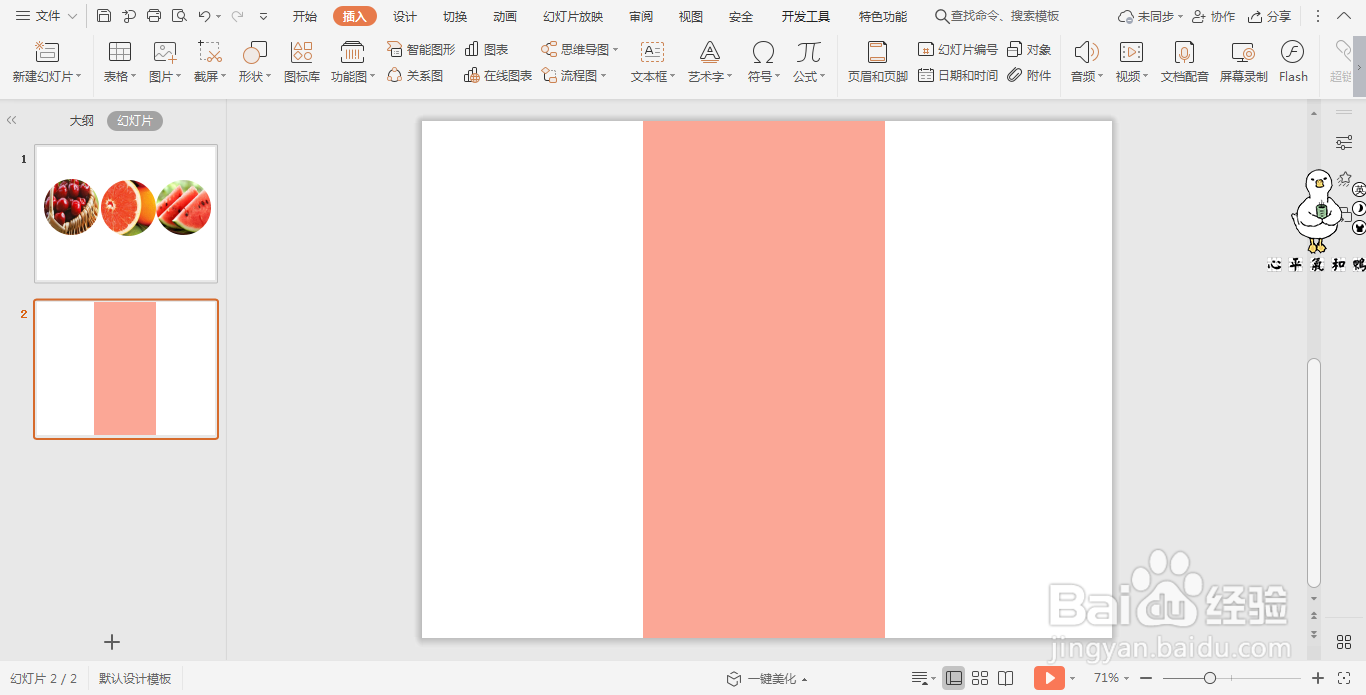
5、然后再插入一个矩形,颜色填充为粉色,设置为无轮廓,放置如图所示的位置。
wps演示中如何进行治愈系图文排版

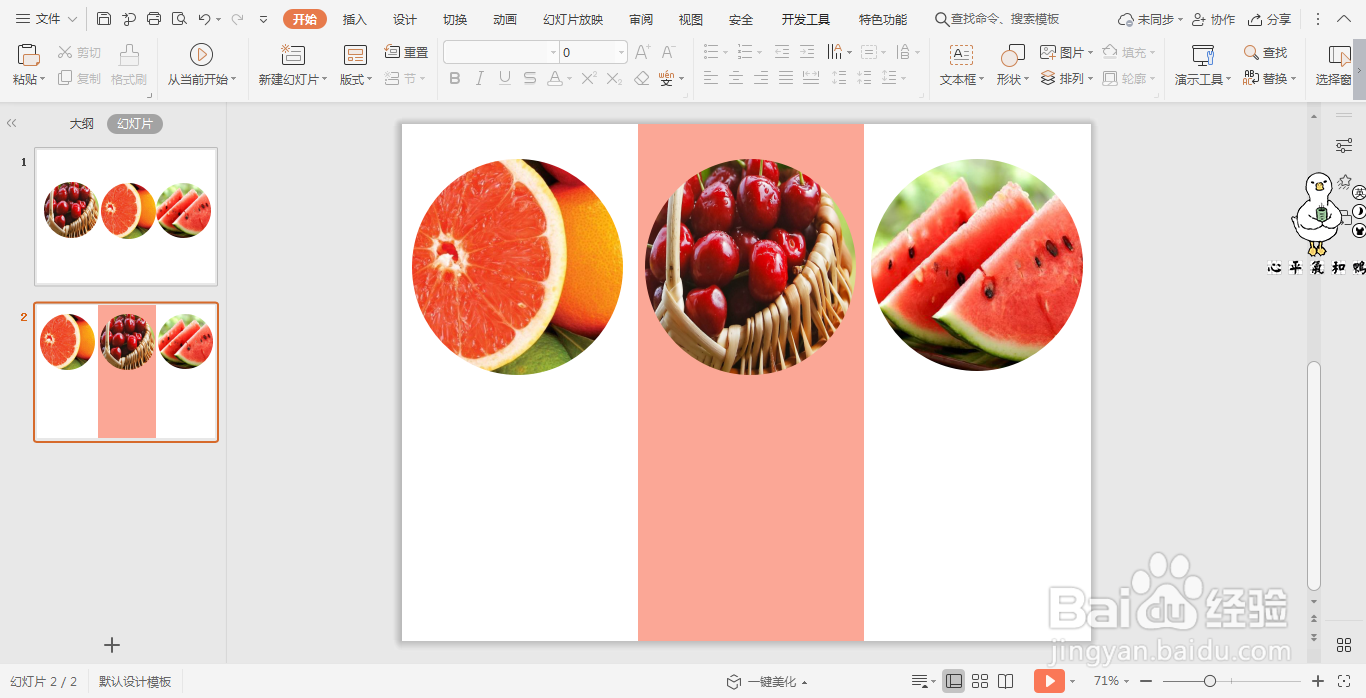
6、将制作好的圆形图片,按照所示的位置均匀的进行摆放。

wps演示中如何进行治愈系图文排版

7、最后,在相对应的图片空白处输入标题和内容,这样治愈系图文排版就可以了。

wps演示中如何进行治愈系图文排版

  • wps演示中如何进行新月形图文排版
  • wps演示中如何进行明信片风格图文排版
  • wps演示中如何进行温暖北欧风图文排版
  • wps演示中如何进行温婉配色型图文排版
  • wps演示中如何进行竖版三分式图文排版
  • 热门搜索
    好词好句大全摘抄 农村平房设计图大全 盗墓电视剧大全 2020年香港免费资料大全 男孩子名字大全 照片名称大全 入团介绍人意见大全 王选简介 吉林建筑大学怎么样 路由器怎么升级