QQ班级群怎么样用老师助手布置作业

 时间:2026-02-14 07:04:14

1、首先打开QQ班级群点击老师助手的图标。
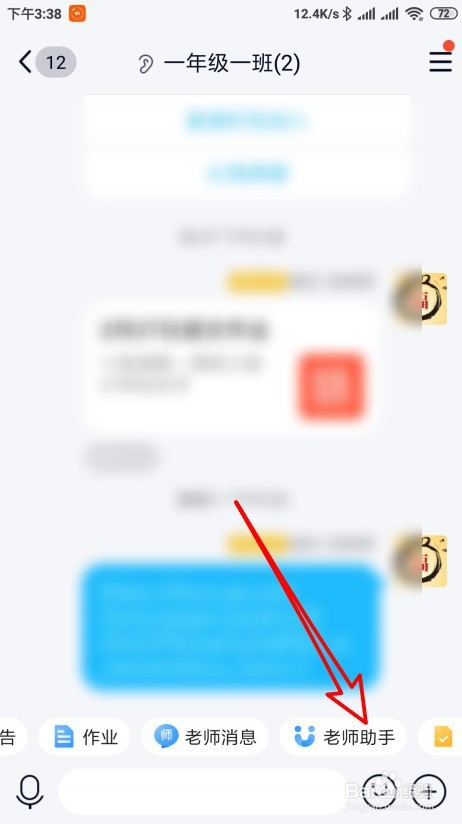
QQ班级群怎么样用老师助手布置作业

2、然后在打开的老师助手页面,点击发布按钮。

QQ班级群怎么样用老师助手布置作业

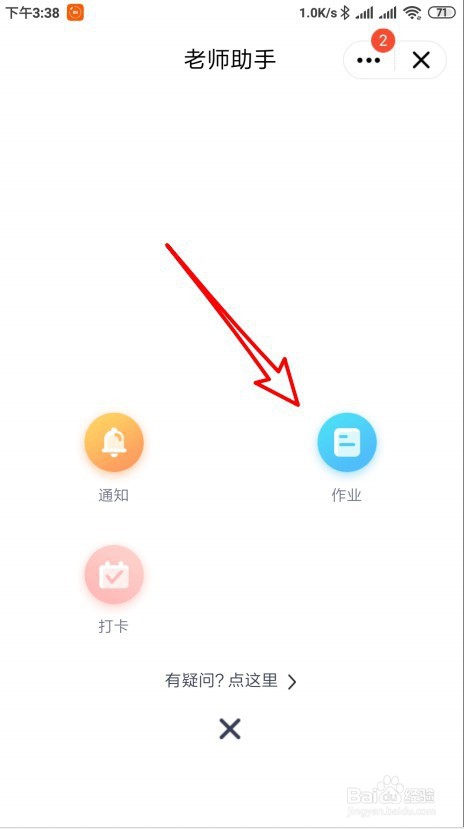
3、接下来在打开的窗口中点击作业的图标。

QQ班级群怎么样用老师助手布置作业

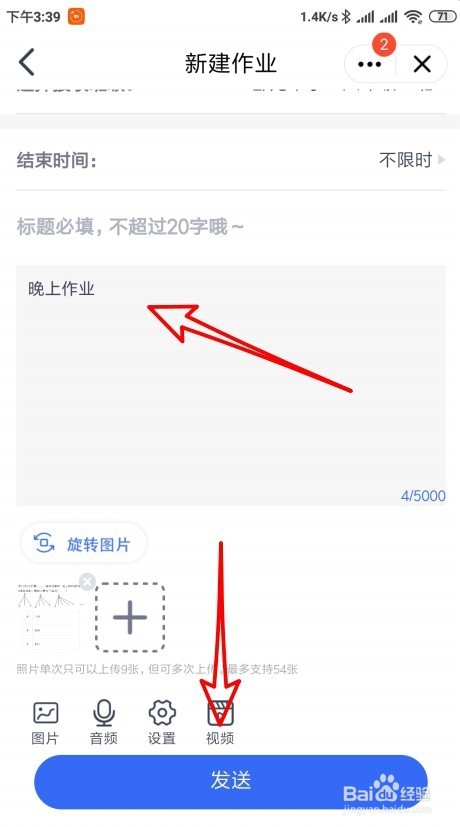
4、然后再打开新建作业,页面中设置好多页的内容后,点击发送按钮。

QQ班级群怎么样用老师助手布置作业

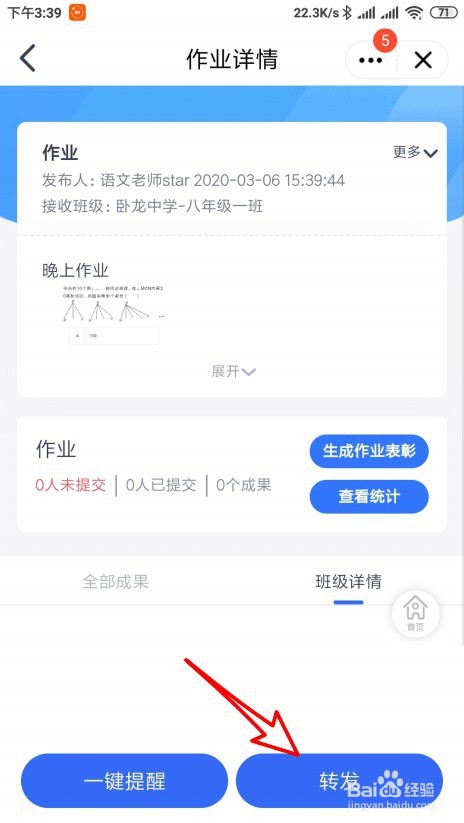
5、接着会打开作业详情页面,点击右下角的转发按钮。

QQ班级群怎么样用老师助手布置作业

6、然后在打开的菜单中选择要发送到QQ班级群就可以了。

QQ班级群怎么样用老师助手布置作业

7、总结:

1、首先打开QQ班级群点击老师助手的图标。

2、然后再打开的老师助手页面,点击发布按钮。

3、接下来在打开的窗口中点击作业的图标。
4、然后再打开新建作业,页面中设置好多页的内容后,点击发送按钮。
5、接着会打开作业详情页面,点击右下角的转发按钮。
6、然后在打开的菜单中选择要发送到QQ班级群就可以了。

  • QQ群的班级怎么创建
  • qq老师助手怎么用
  • 旅行青蛙中国版攻略
  • 如何学习理解教学方法
  • qq题库作业在哪里 qq题库作业怎么用
  • 热门搜索
    区块链怎么赚钱 怎么更持久 宝宝缺锌怎么补 dns服务器怎么设置 猪头肉怎么做好吃 人的繁体字怎么写 北京联合大学怎么样 丶怎么读音 剁椒怎么做 手机我的世界怎么联机