wps19版word中如何压缩图片

 时间:2026-02-23 08:39:24

1、首先我们打开电脑上面的wps2019软件
wps19版word中如何压缩图片

2、进入wps2019主页面后我们点击上方的”新建“按钮

wps19版word中如何压缩图片

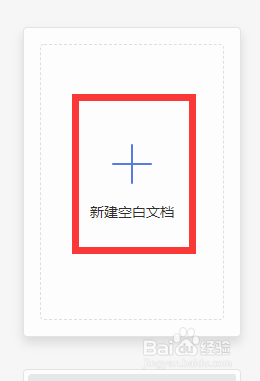
3、然后我们进入新建页面后我们选择新建word文件点击新建空白文档

wps19版word中如何压缩图片

wps19版word中如何压缩图片

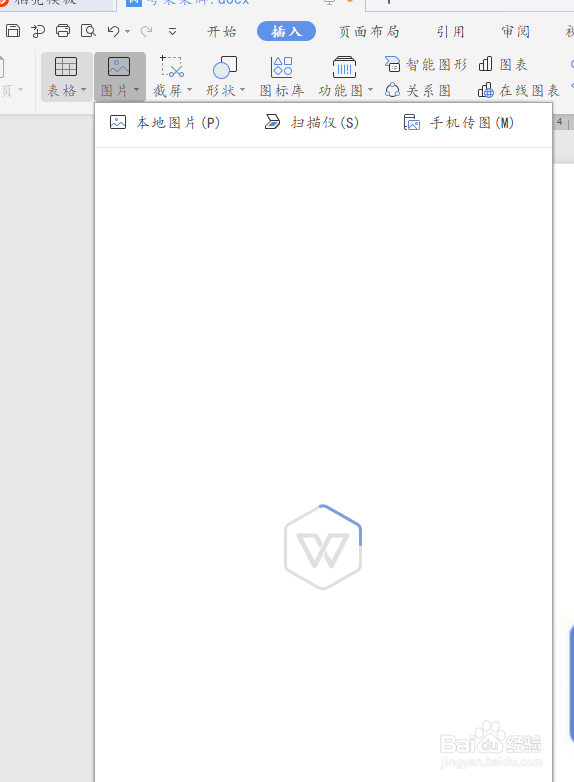
4、我们在文档中点击上面工具栏中的“插入“按钮下面的图片,插入图片方便演示
wps19版word中如何压缩图片

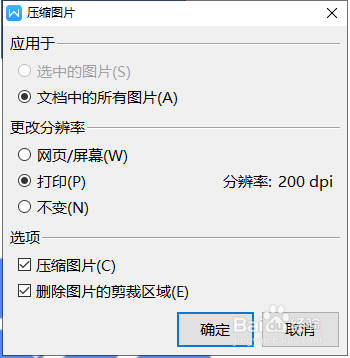
5、最后我们点击图片工具下面的压缩图片,就会出现一个窗口我们在里面可以选择把裁剪后多余部分删除和降低分辨率。来降低文件大小

wps19版word中如何压缩图片

wps19版word中如何压缩图片

1、1.我们打开wps2019软件,然后点击上方的新建按钮

2.接着我们选择word文件新建空白文档

3.我们在文档中点击上面工具栏中的“插入“按钮下面的图形,插入图形方便演示

4.最后我们点击图片工具下面的压缩图片,就会出现一个窗口我们在里面可以选择把裁剪后多余部分删除和降低分辨率。来降低文件大小
  • 怎么压缩Word里的图片
  • word文档怎么压缩图片的大小?
  • 怎样压缩Word文档中的图片以减小文档大小
  • word文档如何压缩图片
  • word图片太大了怎么压缩
  • 热门搜索
    肚胀怎么办 百度联盟怎么赚钱 罗汉鱼苗怎么养 晚上睡觉失眠怎么办 怎么显示隐藏的文件夹 崔永元怎么了 离婚后户口怎么办 蜻怎么组词 dnf闪退怎么解决 求助信怎么写