如何设置Excel中的撤销次数?

 时间:2026-05-11 11:09:30

1、在电脑桌面上,选择【永中表格】进入。

如何设置Excel中的撤销次数?

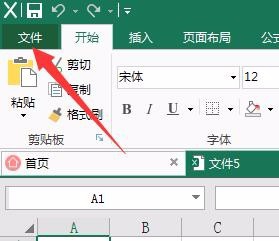
2、在“永中表格”的功能版面中,选择【文件】进入。

如何设置Excel中的撤销次数?

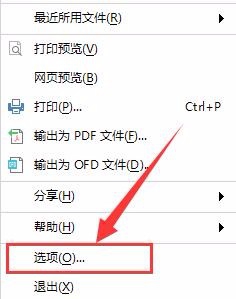
3、在“文件”弹出下拉框中,选择【选项】进入。

如何设置Excel中的撤销次数?

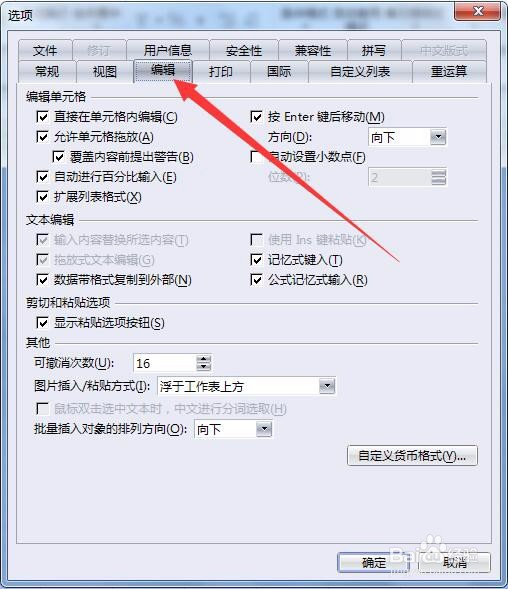
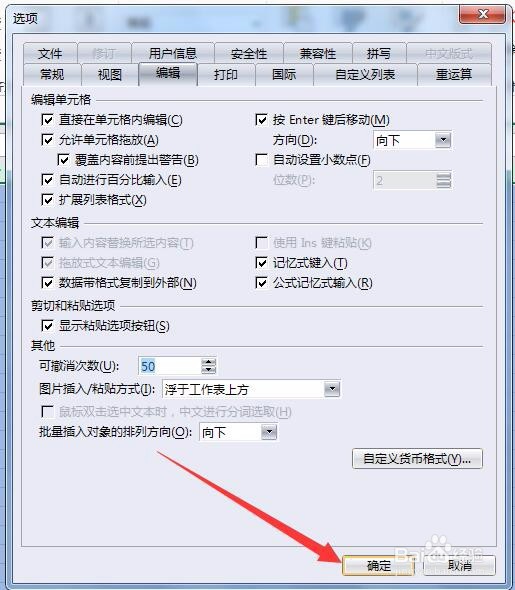
4、在“选项”弹框中,切换到【编辑】。

如何设置Excel中的撤销次数?

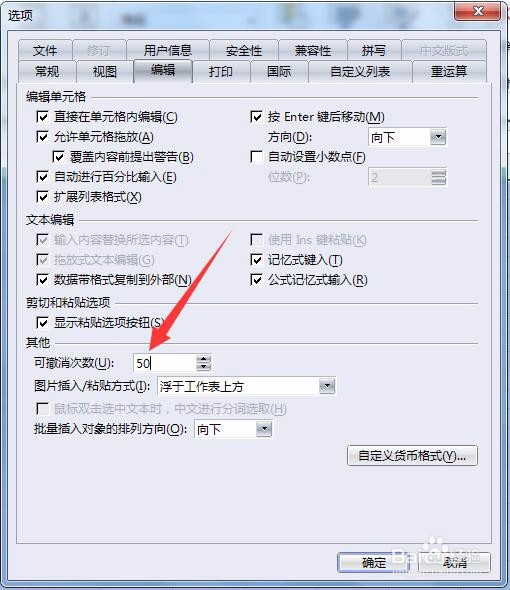
5、在“编辑”版面中,“可撤销次数”设置为【50】。

如何设置Excel中的撤销次数?

6、在“选项”弹框中,选择【确定】完成。

如何设置Excel中的撤销次数?

1、在电脑桌面上,选择【永中表格】进入。

2、在“永中表格”的功能版面中,选择【文件】进入。
3、在“文件”弹出下拉框中,选择【选项】进入。
4、在“选项”弹框中,切换到【编辑】。
5、在“编辑”版面中,“可撤销次数”设置为【50】。
6、在“选项”弹框中,选择【确定】完成。
  • 怎样增加Excel的撤销次数
  • excel跨列粘贴数据
  • 如何对EXCEL中某一单元格进行拆分
  • Excel怎样快速在单元格内换行每一段字前加序号
  • excel如何将单元格选框移动到表格两端?
  • 热门搜索
    怎么治强迫症 血色使命攻略 幻灯片怎么设置背景 眼角皱纹怎么去除 颜色搭配技巧 q币怎么赠送 排班表怎么做 休闲西服搭配 打油诗怎么写 晚餐吃什么水果减肥