PRoe如何创建五角星柱体

 时间:2026-05-04 04:05:16

1、如下所示,

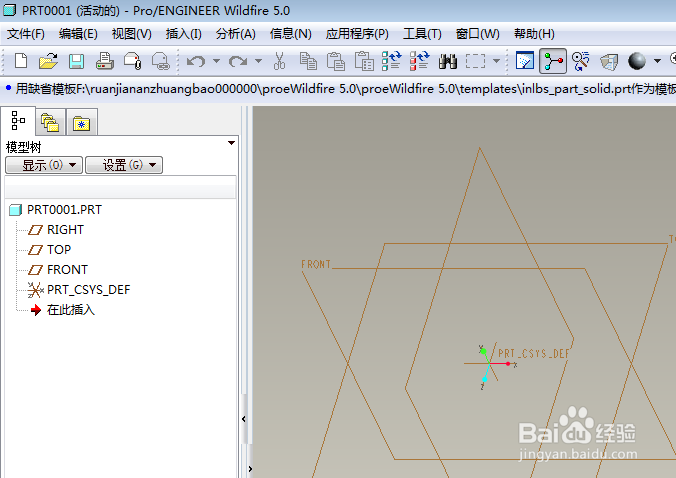
打开Proe软件,新建一缺省的实体零件。
PRoe如何创建五角星柱体

2、如下所示,

执行【拉伸——放置——定义——FRONT面——草绘】,直接进入草绘环境,。

PRoe如何创建五角星柱体

3、如下所示,

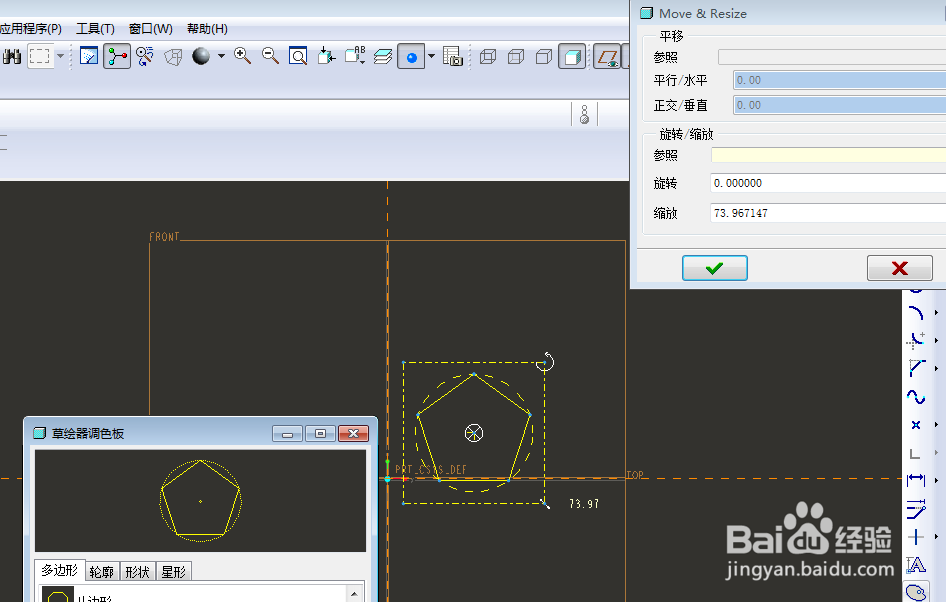
在草图中激活“草绘器调色板”,

选中五边形,双击,

在草绘环境中单击,点击√
PRoe如何创建五角星柱体

4、如下所示,

激活尺寸命令,标准尺寸:五边形的中点与坐标原点重合。

PRoe如何创建五角星柱体

5、如下所示,

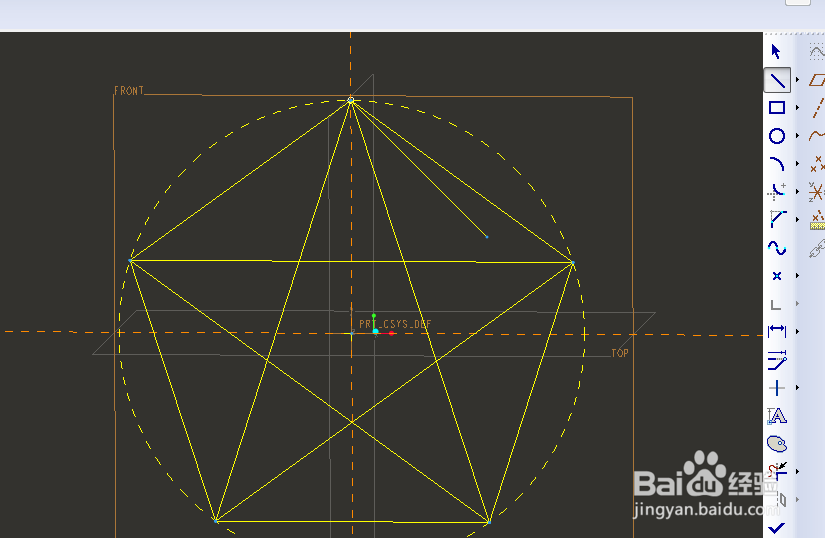
激活直线命令,连接五边形的角点,形成五角星的形状。

PRoe如何创建五角星柱体

6、如下所示,

激活删除段命令,删除掉多余的线段,只留下空心的五角星轮廓,

点击√,完成并退出草绘。

PRoe如何创建五角星柱体

7、如下所示,

设置拉伸高度为100(看着给,厚度够高就行),

回车,完成并结束拉伸操作。

PRoe如何创建五角星柱体

8、如下所示,

隐藏所有的基准。

、、、、、、、

至此,

这个五角星柱体就拉伸创建成功。

PRoe如何创建五角星柱体

  • creo如何画圆锥倒圆角
  • 如何使用Proe创建填充阵列?
  • Creo如何画吊钩轨迹线?
  • 如何使用Creo绘制花洒盖
  • Proe草绘如何约束两个圆弧相等
  • 热门搜索
    nlp是什么 运动图片大全 白色配什么颜色好看 欧莱雅适合什么年龄 牛蛙养殖 闷闷不乐是什么意思 什么时候敷面膜最好 运动饮料 肺癌的晚期症状是什么 家禽养殖网