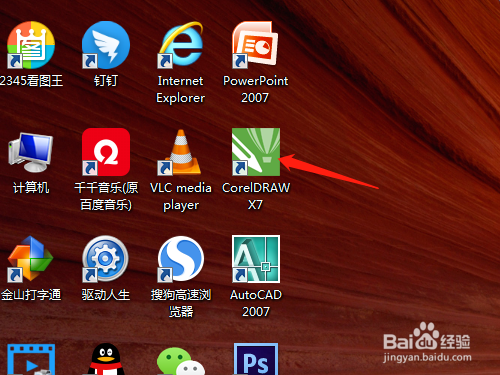
1、1. 双击打开桌面的CorelDRAW X7软件。
2、2. 单击用矩形工具拖动绘制出细长矩形。

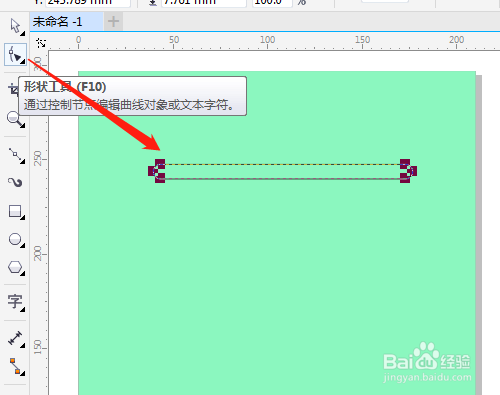
3、3. 选形状工具,调整矩形节点的圆滑度。
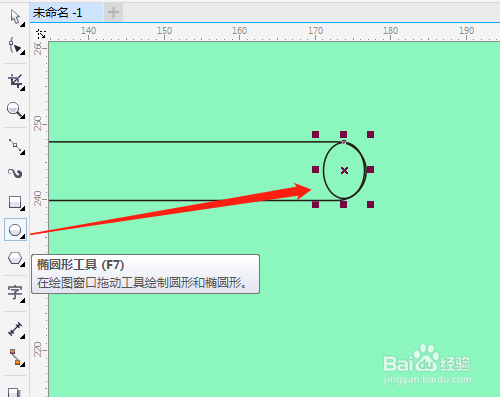
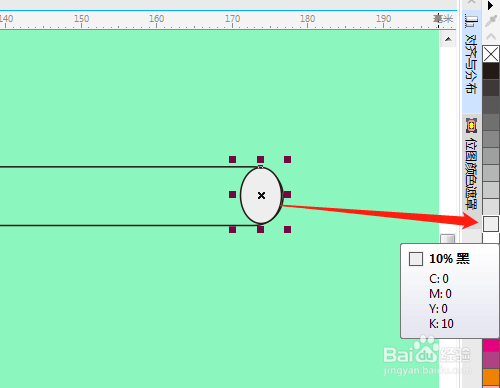
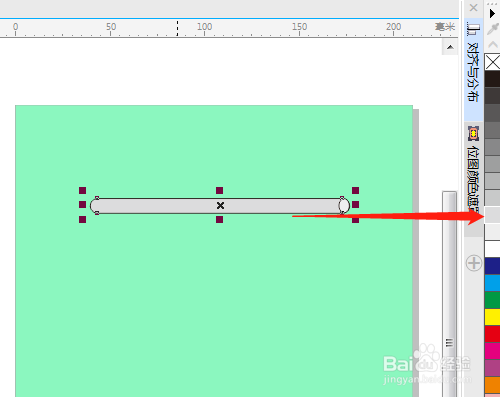
4、4. 用椭圆形工具绘制一个椭圆,单击调色板中10%黑色,矩形填充颜色为20%黑色。
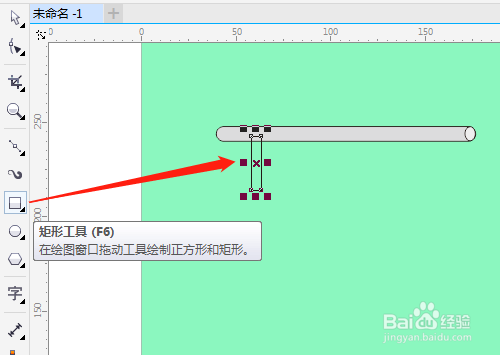
5、5. 单击选矩形工具绘制矩,调整弧度和填充颜色。

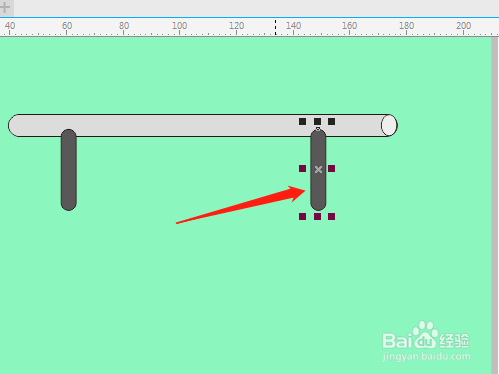
6、6. 按空格键切换成选择工具,按Shift键复制一个矩形。
时间:2026-04-22 04:52:56
1、1. 双击打开桌面的CorelDRAW X7软件。
2、2. 单击用矩形工具拖动绘制出细长矩形。
3、3. 选形状工具,调整矩形节点的圆滑度。
4、4. 用椭圆形工具绘制一个椭圆,单击调色板中10%黑色,矩形填充颜色为20%黑色。
5、5. 单击选矩形工具绘制矩,调整弧度和填充颜色。
6、6. 按空格键切换成选择工具,按Shift键复制一个矩形。
