达芬奇怎样批量调色?如何复制前面视频调色?

 时间:2026-02-14 11:18:09

1、我们切换到达芬奇调色界面,点击第一个视频片段。
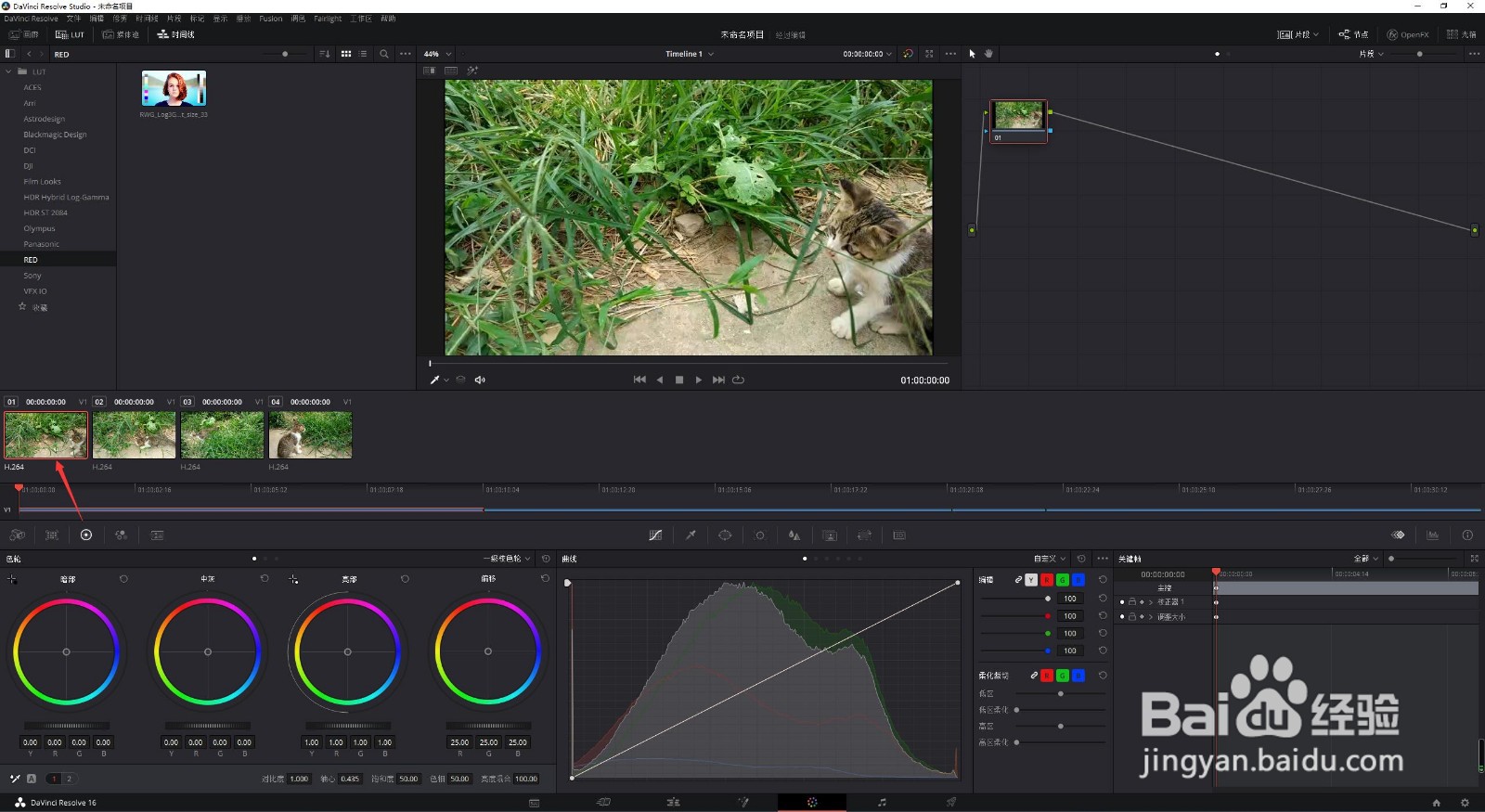
达芬奇怎样批量调色?如何复制前面视频调色?

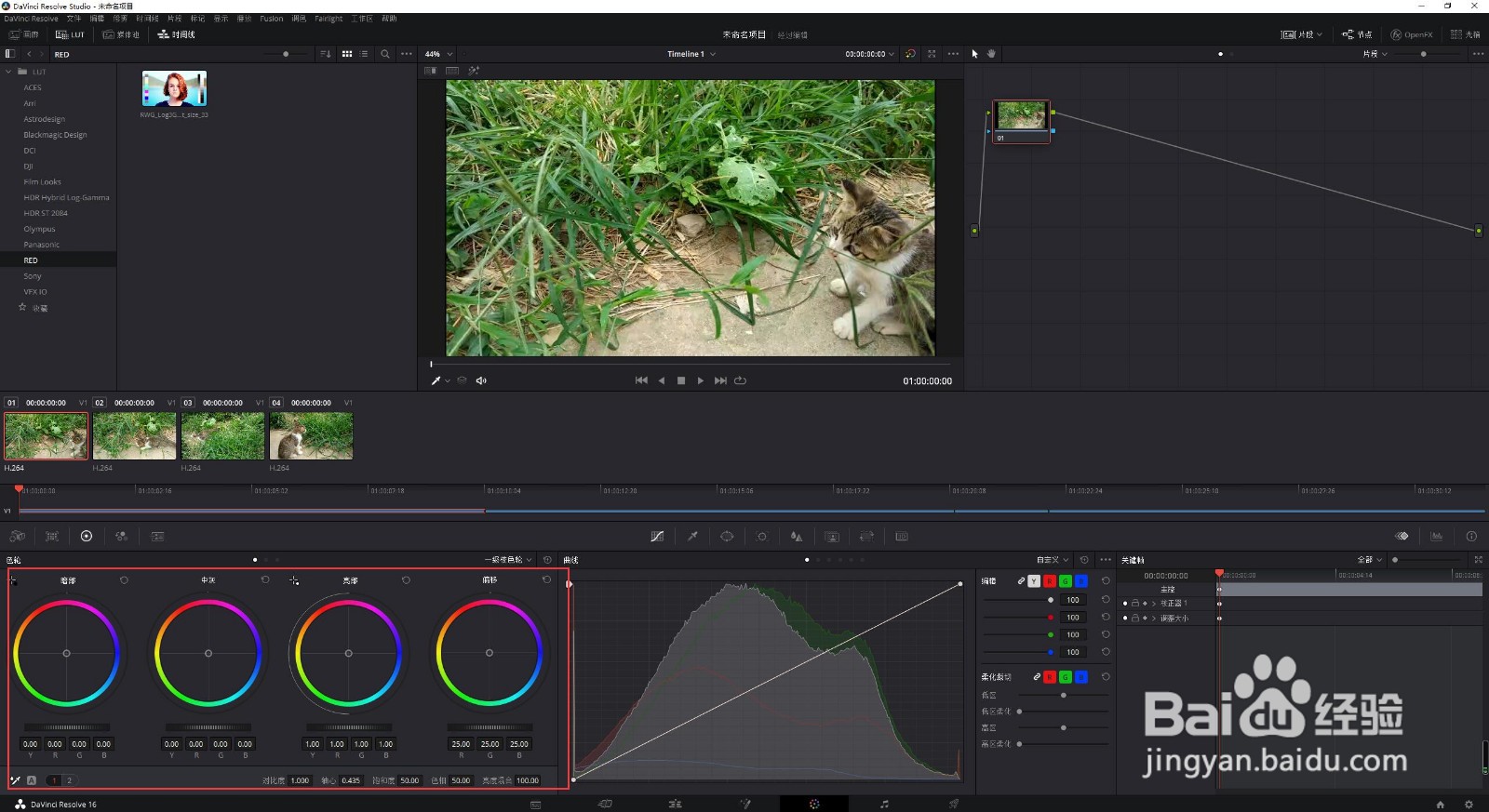
2、根据自己视频画面的具体情况进行调色。

达芬奇怎样批量调色?如何复制前面视频调色?

3、调色完成之后,我们点击选中下一个视频片段。

达芬奇怎样批量调色?如何复制前面视频调色?

4、我们按下键盘的等于号=。

达芬奇怎样批量调色?如何复制前面视频调色?

5、这时当前的视频画面就直接复制了前面的调色操作。

达芬奇怎样批量调色?如何复制前面视频调色?

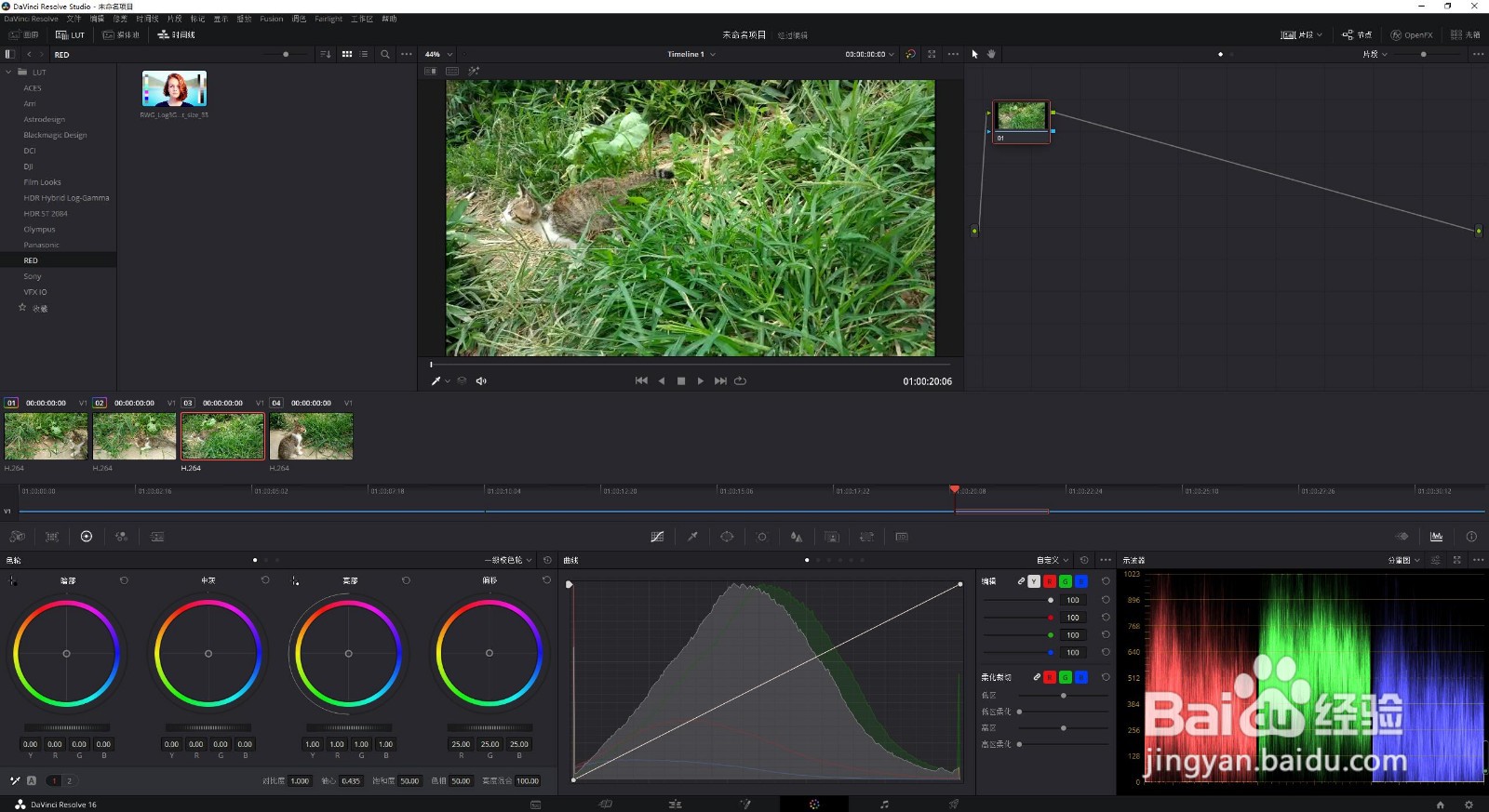
6、我们选择其他视频片段,按下同样的快捷键即可。

达芬奇怎样批量调色?如何复制前面视频调色?

1、我们切换到达芬奇调色界面,点击第一个视频片段。

2、根据自己视频画面的具体情况进行调色。
3、调色完成之后,我们点击选中下一个视频片段。
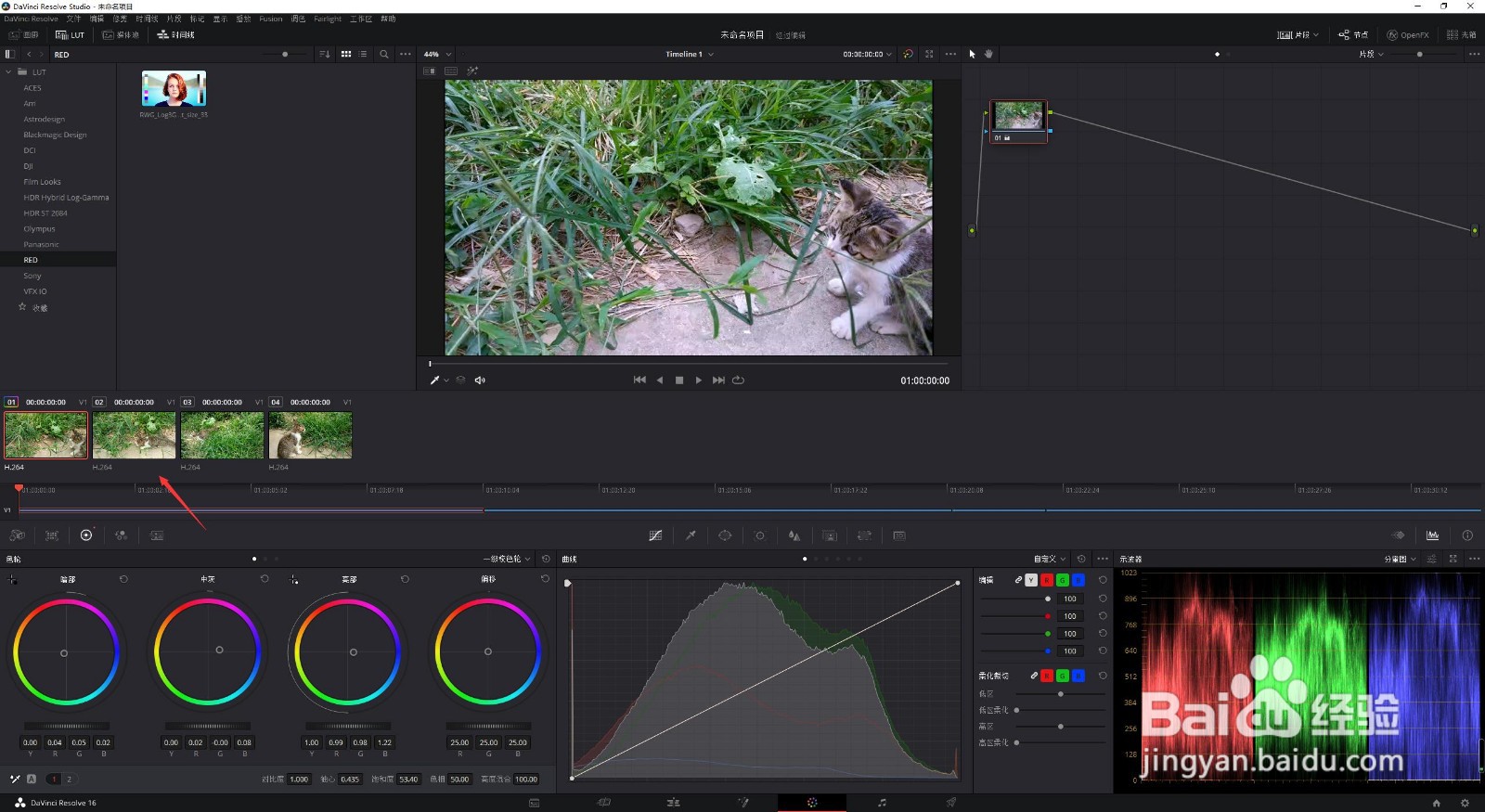
4、我们按下键盘的等于号=。
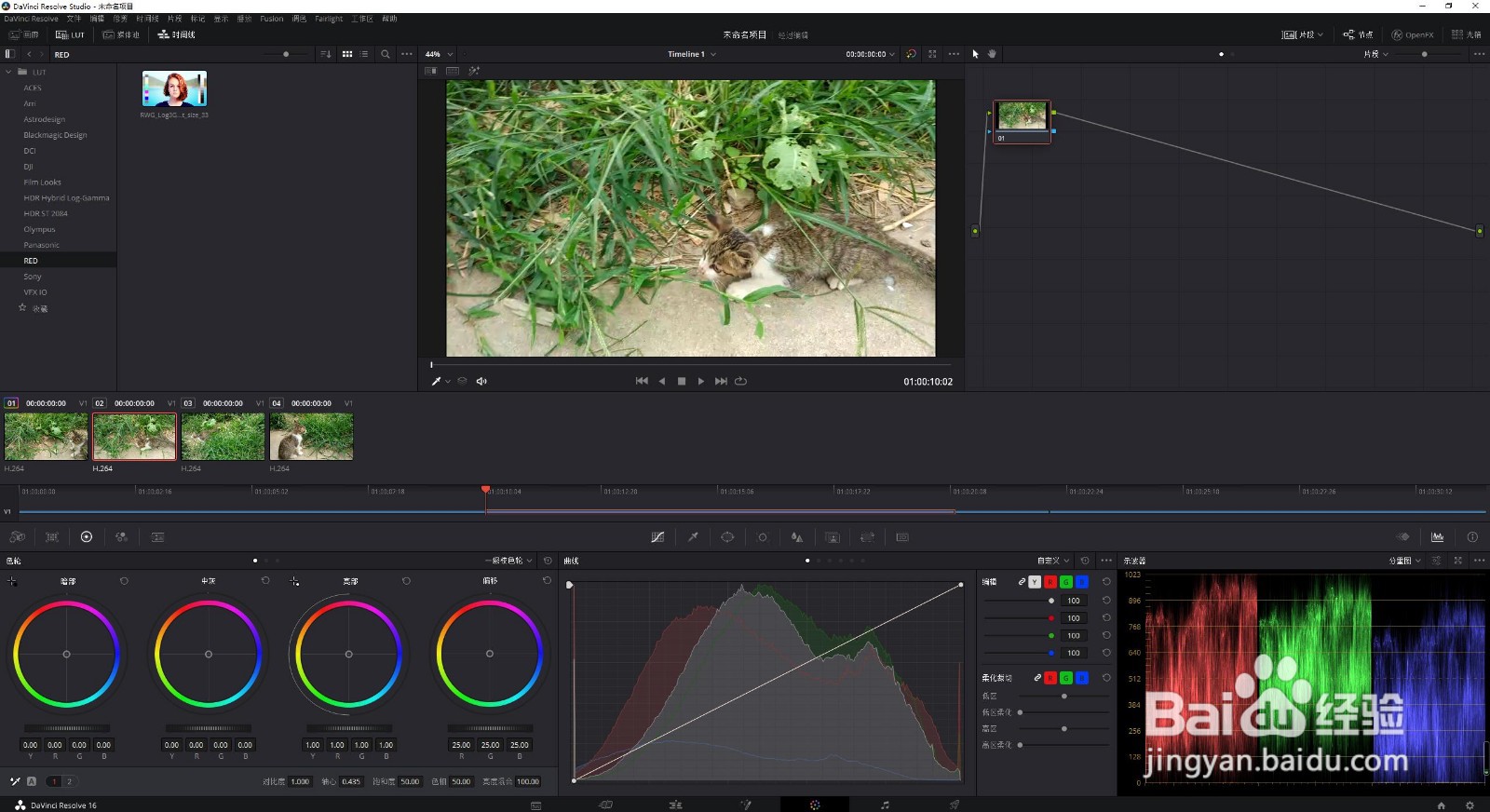
5、这时当前的视频画面就直接复制了前面的调色操作。
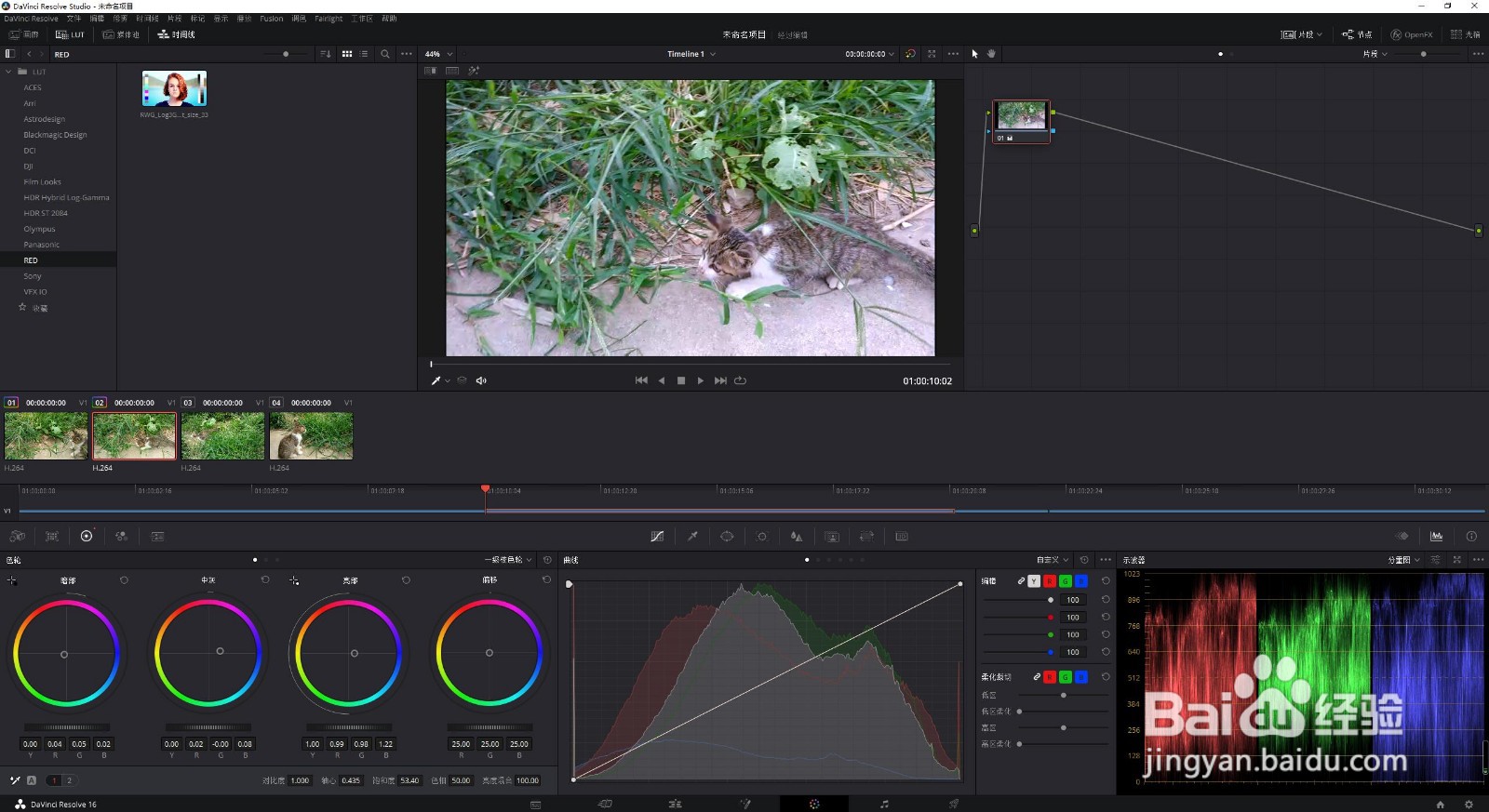
6、我们选择其他视频片段,按下同样的快捷键即可。
  • 达芬奇如何画面稳定防抖
  • 达芬奇11怎么导出视频
  • 新版达芬奇软件如何添加字幕
  • DaVinci Resolve 17怎么导出MP4视频
  • 达芬奇如何给视频加黑边
  • 热门搜索
    剖腹产后多久可以运动 鲅鱼圈旅游攻略 手被胶水粘住怎么办 莽山旅游攻略 苹果手机进水怎么处理 看不了视频怎么回事 可以换钱的棋牌 失业保险可以领几个月 舟山旅游攻略 宁波旅游必去景点