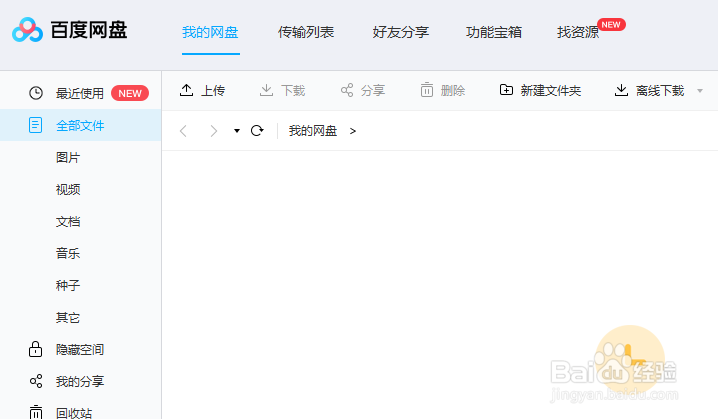
1、打开一个百度网盘的界面中
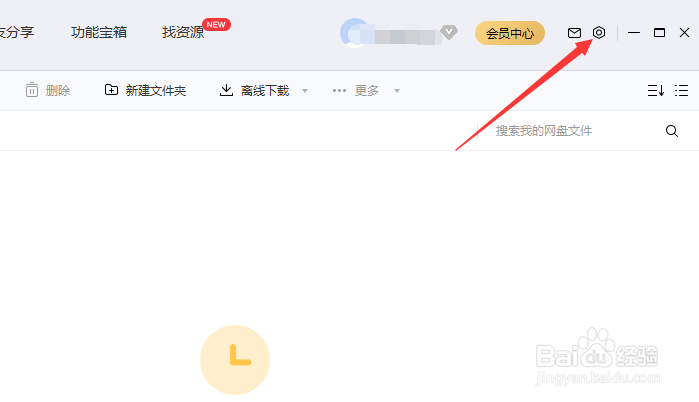
2、点击右上角中的 设置
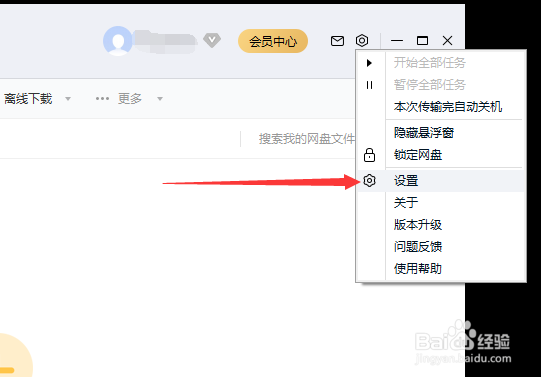
3、点击了设置选项之后,弹出了下拉菜单选中为 设置
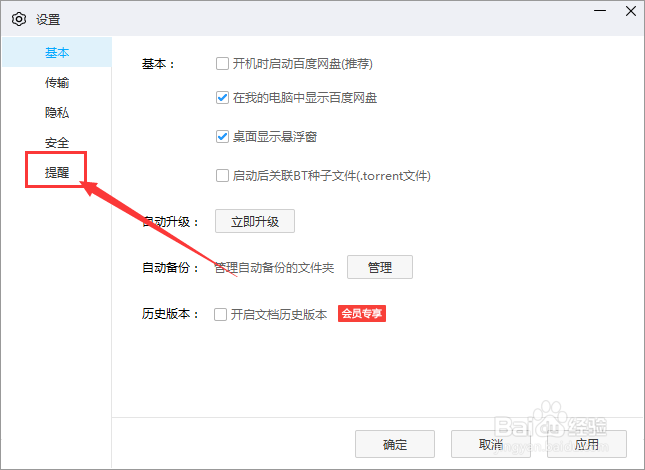
4、进入到了设置界面中,点击左侧中的 提醒 选项
5、进入到提醒界面中,点击 好友分享消息 选项

6、点击 好友分享消息 选项之后,点击 确定 来保存设置了

1、点击右上角中的 设置
选中为 设置
点击左侧中的 提醒 选项
点击 好友分享消息 选项
点击 确定
时间:2026-04-23 16:11:29
1、打开一个百度网盘的界面中
2、点击右上角中的 设置
3、点击了设置选项之后,弹出了下拉菜单选中为 设置
4、进入到了设置界面中,点击左侧中的 提醒 选项
5、进入到提醒界面中,点击 好友分享消息 选项
6、点击 好友分享消息 选项之后,点击 确定 来保存设置了
1、点击右上角中的 设置
选中为 设置
点击左侧中的 提醒 选项
点击 好友分享消息 选项
点击 确定
