excel如何打印成pdf,excel转pdf的方法

 时间:2026-02-13 08:23:57

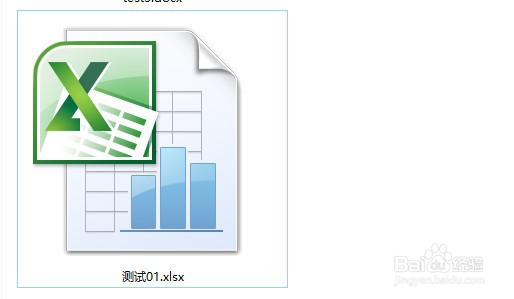
1、首先在我的电脑上找到需要 转为pdf或打印成pdf 的excel文档,双击打开或者右键点击选择’打开‘该文档,如图示例打开 测试01.xlsx 文档。
excel如何打印成pdf,excel转pdf的方法

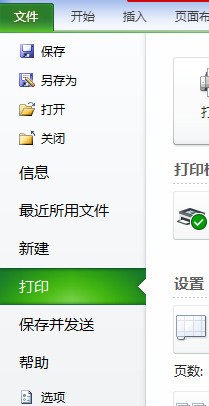
2、找到文件左上角菜单栏中的‘文件’菜单, 点击展开,找到如图 ’打印‘选项。
excel如何打印成pdf,excel转pdf的方法

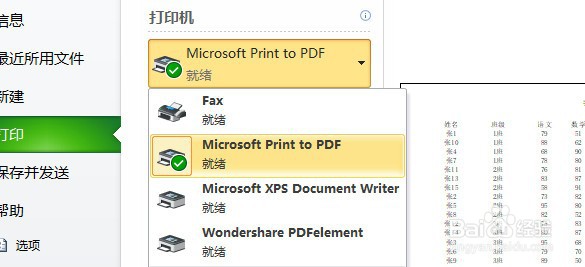
3、在打印设置页面,如图找到‘打印机’,点开下拉列表选择‘Microsoft Print to PDF’这一项。提示就绪状态。
excel如何打印成pdf,excel转pdf的方法

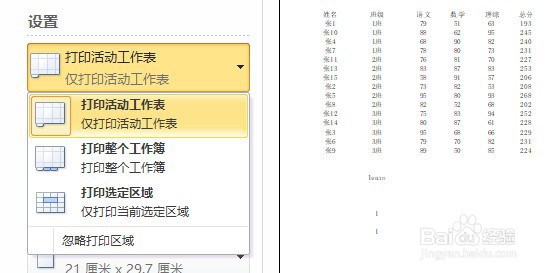
4、接下来设置打印的范围,是打印这个工作表或者是只打印当前活动工作表。根据自己需要选择即可。
excel如何打印成pdf,excel转pdf的方法

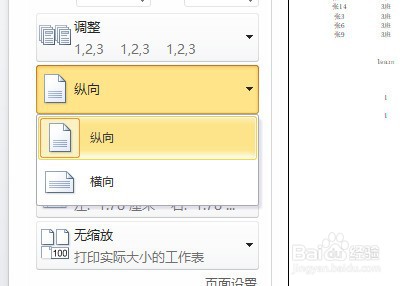
5、在有设置打印方向,可以选择‘横向’或者‘纵向’。根据自身需要选择合适的即可。
excel如何打印成pdf,excel转pdf的方法

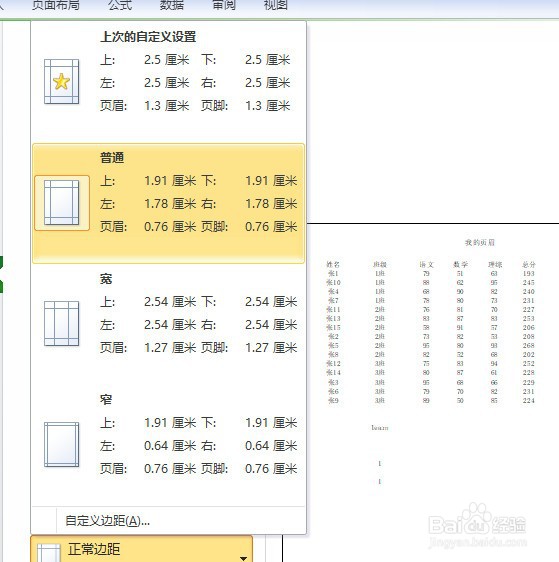
6、再设置一下页面的边距,默认是正常中等边距,我们可以修改得更宽或更窄的边距。
excel如何打印成pdf,excel转pdf的方法

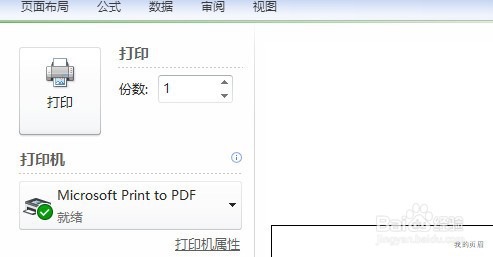
7、设置完成后,点击左上方的‘打印’按钮即可。 如需打印多份,在份数那里输入所需数量即可。
excel如何打印成pdf,excel转pdf的方法

  • 如何安装PDF打印机
  • Microsoft Save as PDF或XPS 加载项怎么删除
  • win7怎么设置或修改来宾账户密码
  • Excel提示无法访问startup.xls怎么办
  • 怎么调整福昕阅读器快速访问工具栏显示在上方
  • 热门搜索
    如何治腋下臭 去厦门旅游要带什么 怎么去黑痘印 太原旅游景点大全 如何让自己变帅 长江师范学院怎么样 塔寨村在哪里 广汽本田凌派怎么样 如何恢复删除的微信聊天记录 两台电脑怎么传文件