1、新建演示文稿,点击插入,点击形状。

2、绘制一个矩形,按ctrl键向下向右复制两个。
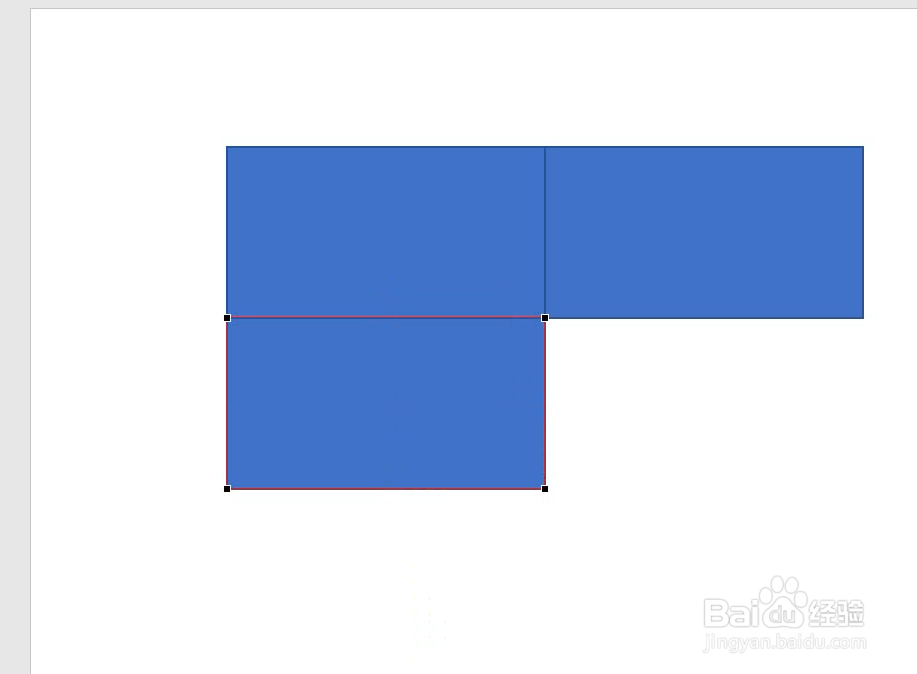
3、右键点击其中一个,点击编辑顶点。
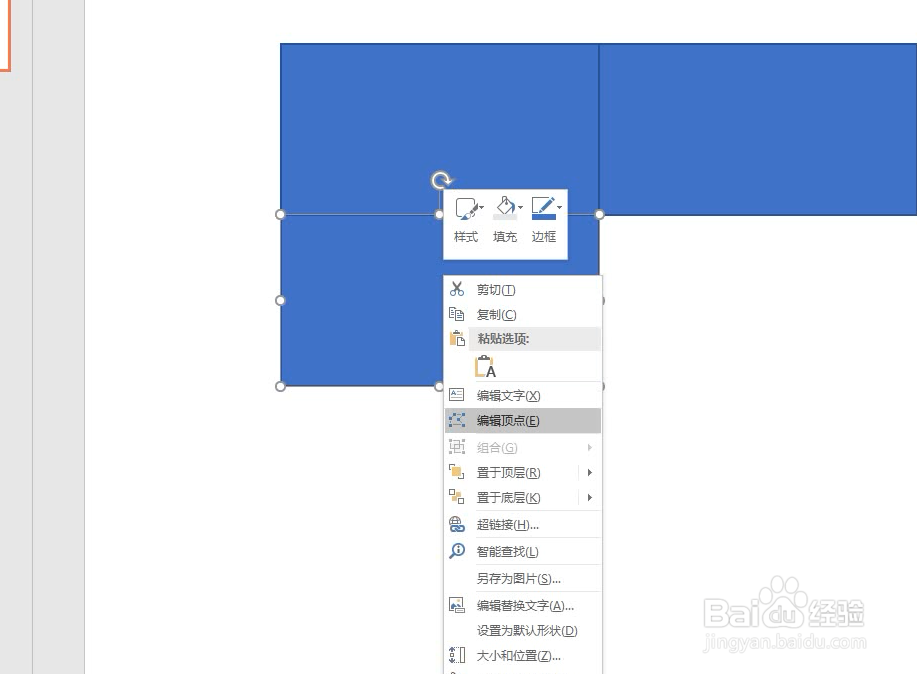
4、将它处理成斜三角形。
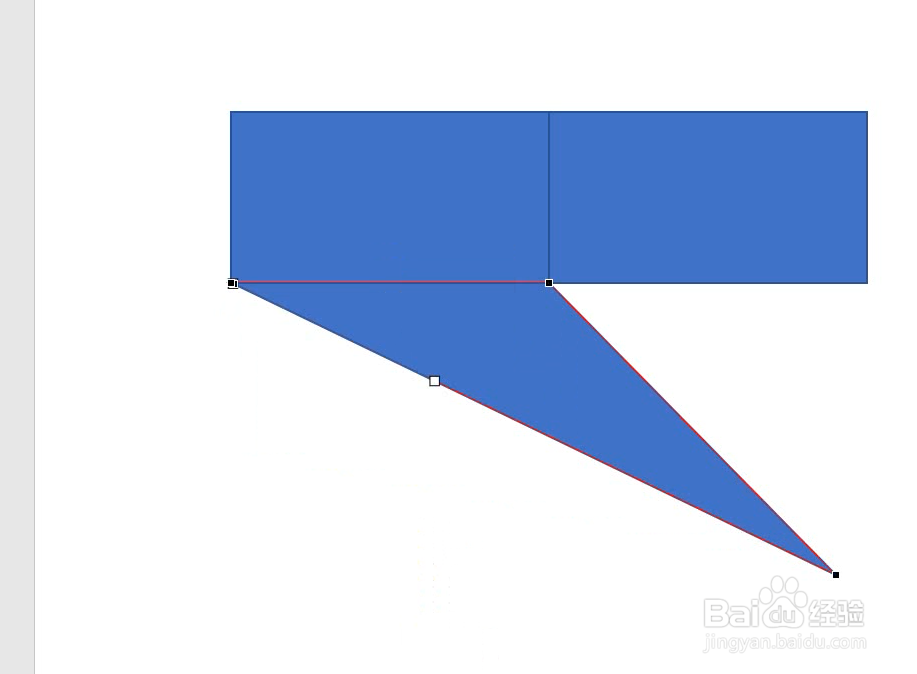
5、另一个一样处理成斜三角形。
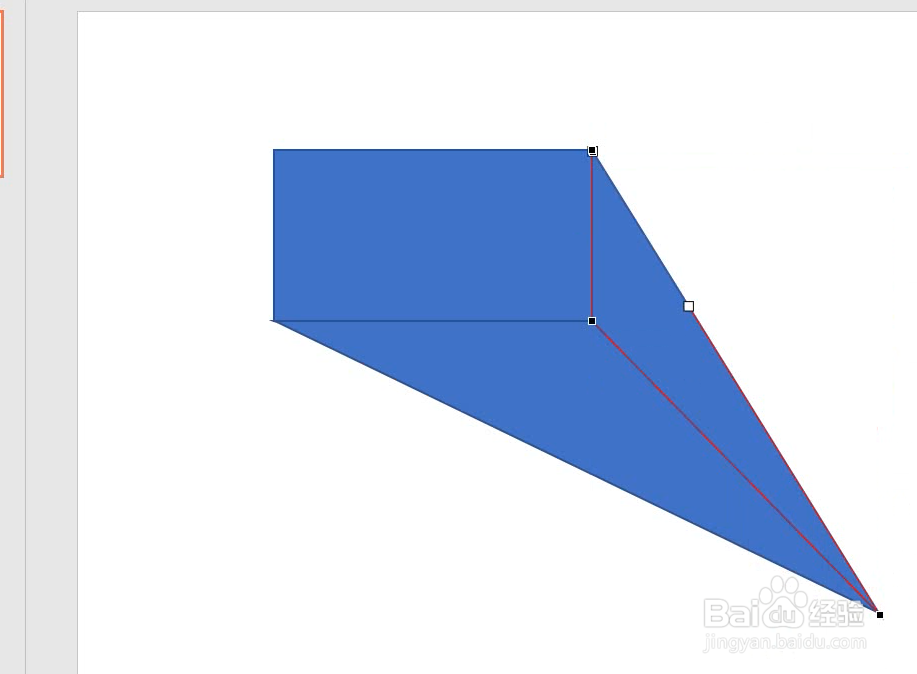
6、最后设置形状填充为自己喜欢的颜色。
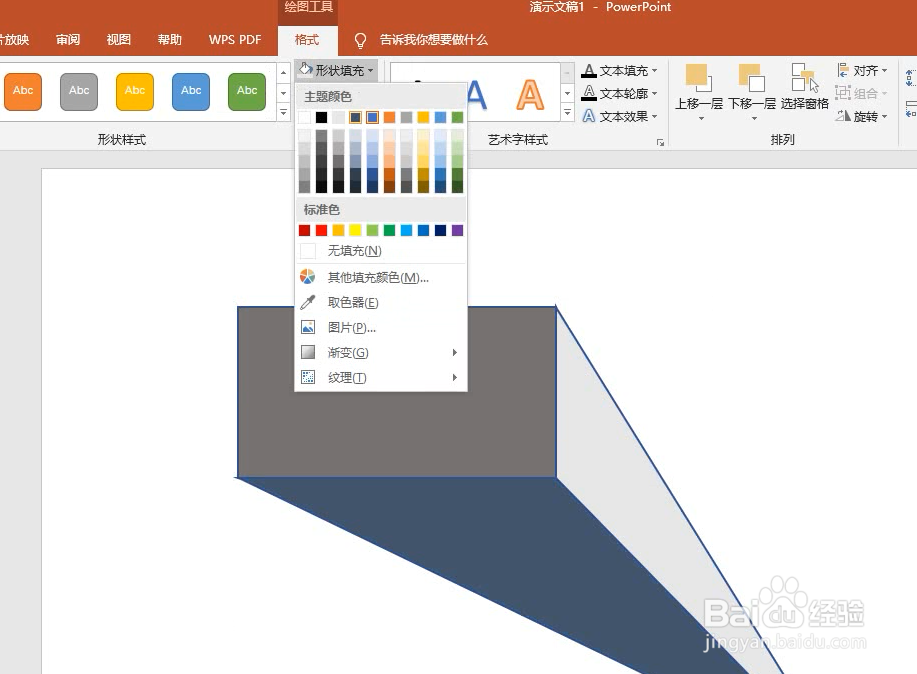
7、总结如下。

时间:2026-04-23 18:31:54
1、新建演示文稿,点击插入,点击形状。
2、绘制一个矩形,按ctrl键向下向右复制两个。
3、右键点击其中一个,点击编辑顶点。
4、将它处理成斜三角形。
5、另一个一样处理成斜三角形。
6、最后设置形状填充为自己喜欢的颜色。
7、总结如下。
