WPS文档如何快速制作多行空白下划线

 时间:2024-10-12 19:14:49

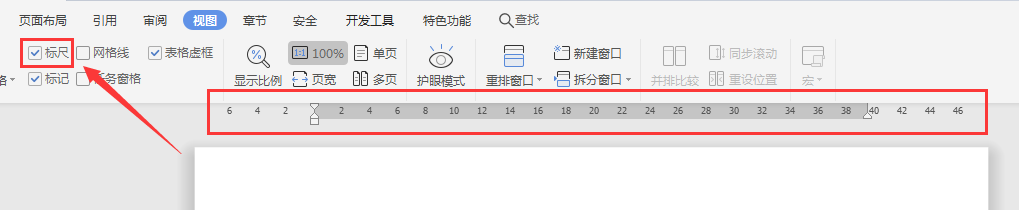
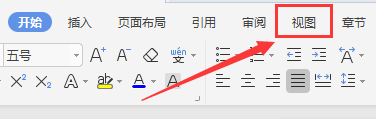
1、打开要编辑的WPS文档,点击文档上方功能区中的『视图』
WPS文档如何快速制作多行空白下划线

2、勾选『视图』工具栏中的『标尺』,在文档显示出标尺

WPS文档如何快速制作多行空白下划线

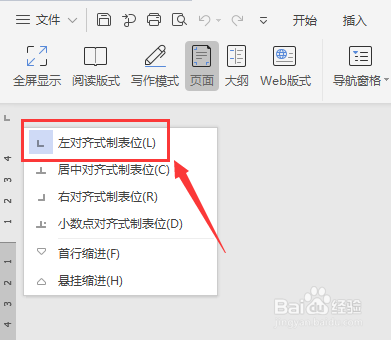
3、将光标定位在文档页面左侧『制表位』位置,单击鼠标右键,点击『左对齐制表位』
WPS文档如何快速制作多行空白下划线

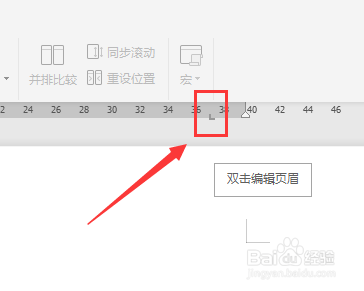
4、在标尺上选择要添加下划线的长度位置点击一下,标尺上就会出现制表位符号,即添加了一个『制表位』
WPS文档如何快速制作多行空白下划线

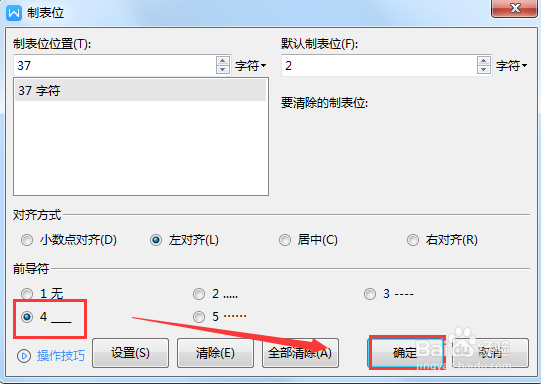
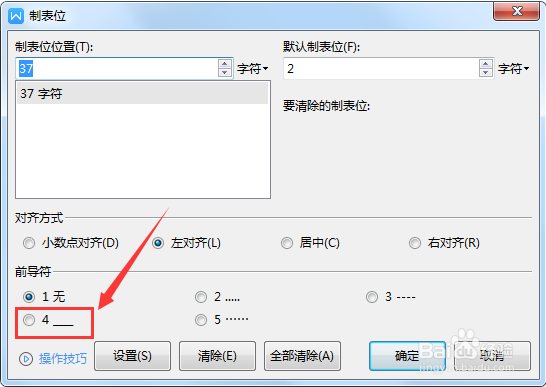
5、双击添加的制表位,打开『制表位』对话框,在『前导符』中选择『下划线样式』
WPS文档如何快速制作多行空白下划线

6、设置完成后,点击『确定』

WPS文档如何快速制作多行空白下划线

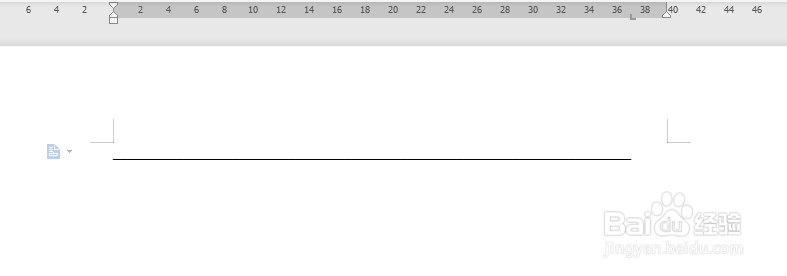
7、按键盘Tab键,第一行空白下划线就出现了

WPS文档如何快速制作多行空白下划线

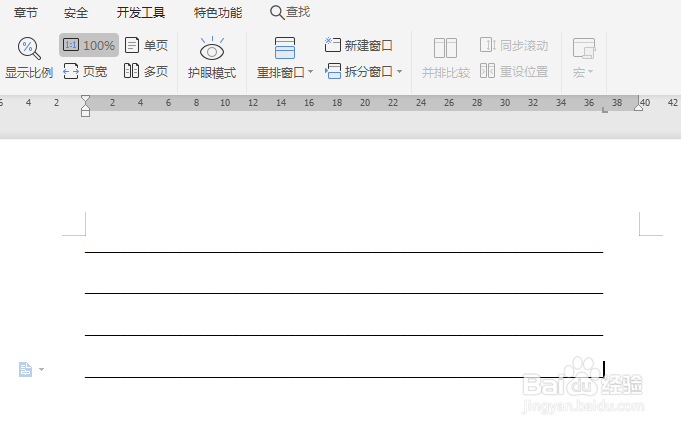
8、回车后,继续按键盘Tab键,就可以快速添加多条空白下划线了

WPS文档如何快速制作多行空白下划线
  • 标题下面的一条横线怎么弄
  • word怎样在空白处添加下划线
  • word怎么在文字后面加一条横线
  • word文字前面怎么加下划线
  • word文档中怎么在文字中间插入空格?
  • 热门搜索
    微积分是什么 乌龙是什么意思 一什么翠竹 日新月异的异是什么意思 内能是什么 fl是什么意思 孟姜女姓什么 是什么让我遇见这样的你 斯巴达是什么意思 a是什么单位