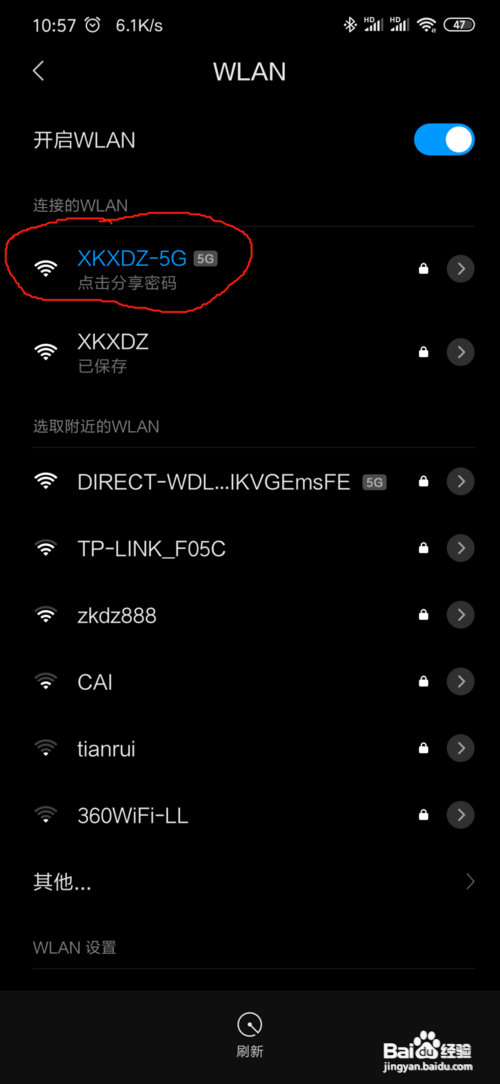
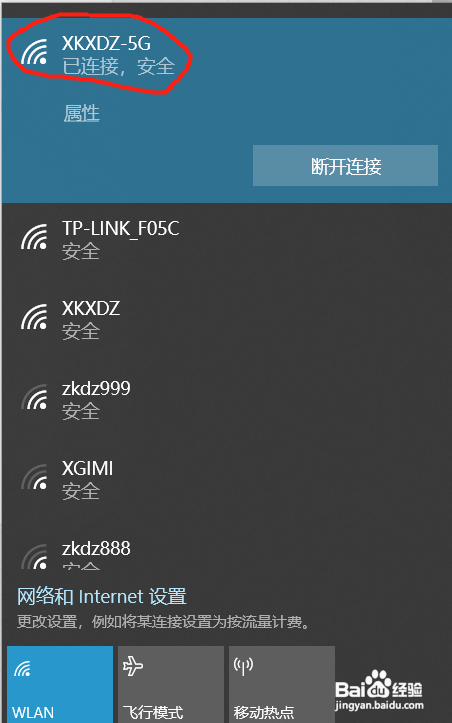
1、将手机和电脑接入同一无线网
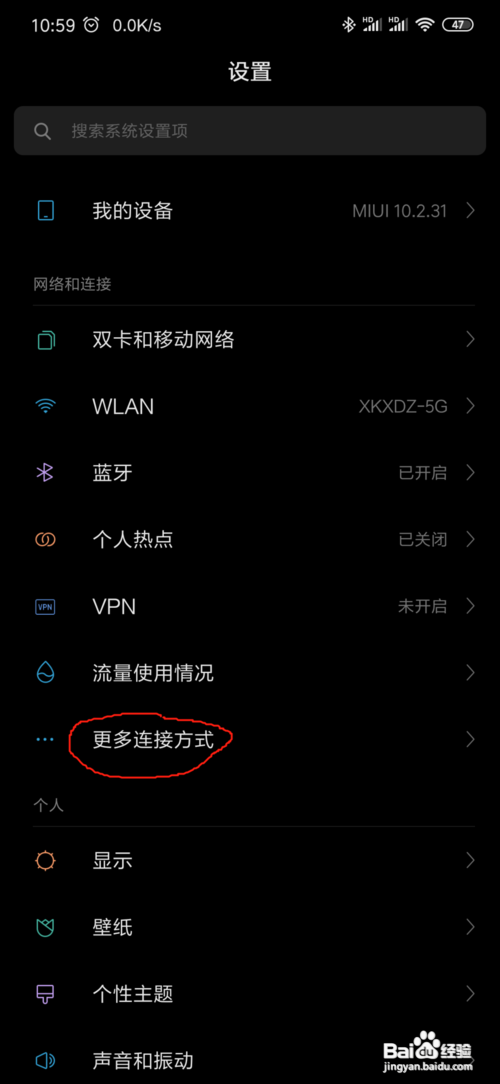
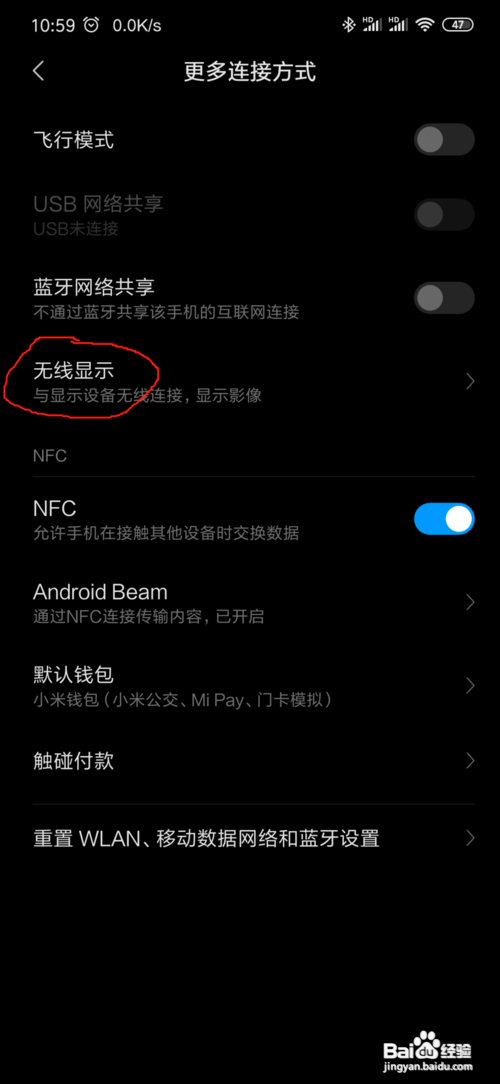
2、打开手机依次“设置”——“更多连接方式”——“无线显示”
3、然后找到你的电脑名称

4、手机上的准备工作做好了,现在来设置电脑
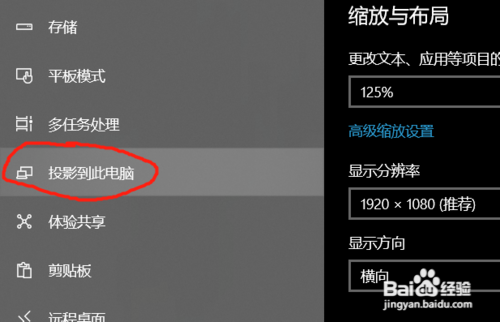
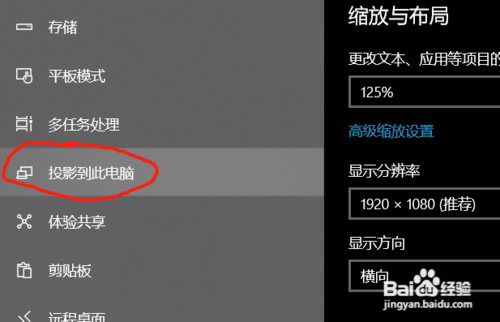
打开电脑“设置”——“系统”——“投影到此电脑”

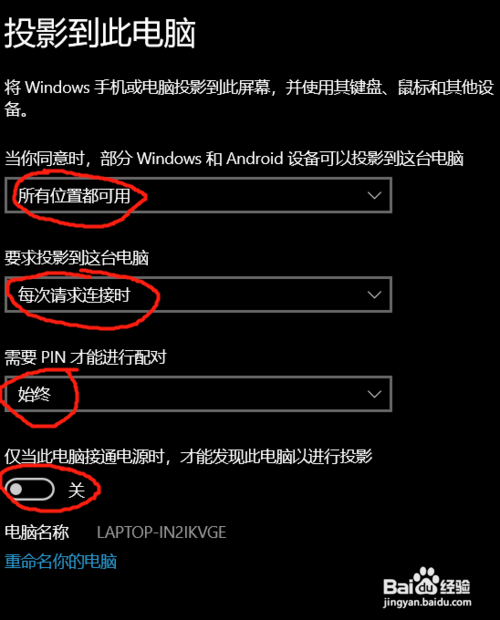
5、然后像如图这样设置(其他设置也可以,我觉得这样简单方便)
6、准备工作完成。
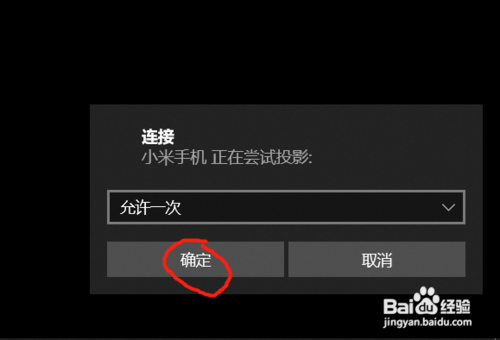
手机上点击你的电脑名称——电脑右下角会出现对话框,点击确定。

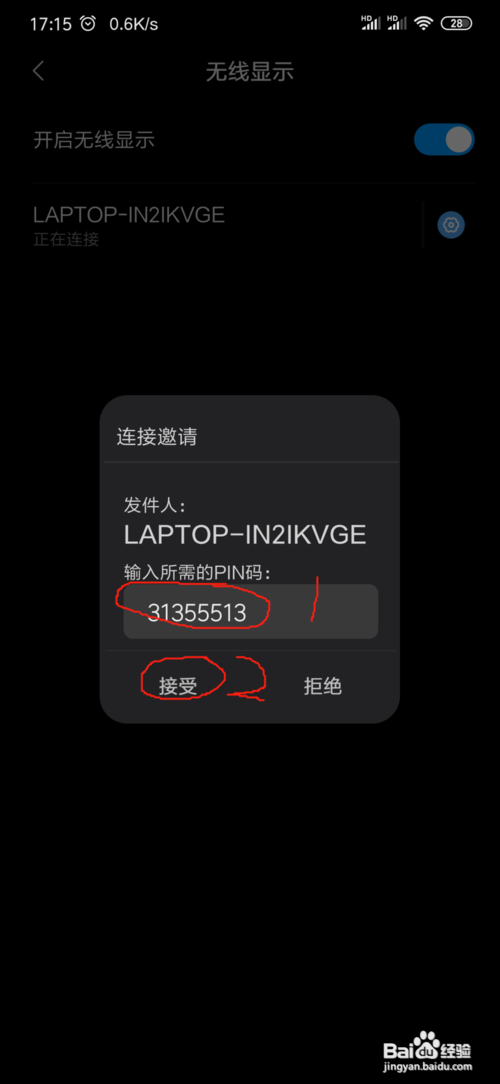
7、再将电脑上新出现的蓝色页面上的PIN码,输入手机弹出的对话框后,点击接受。

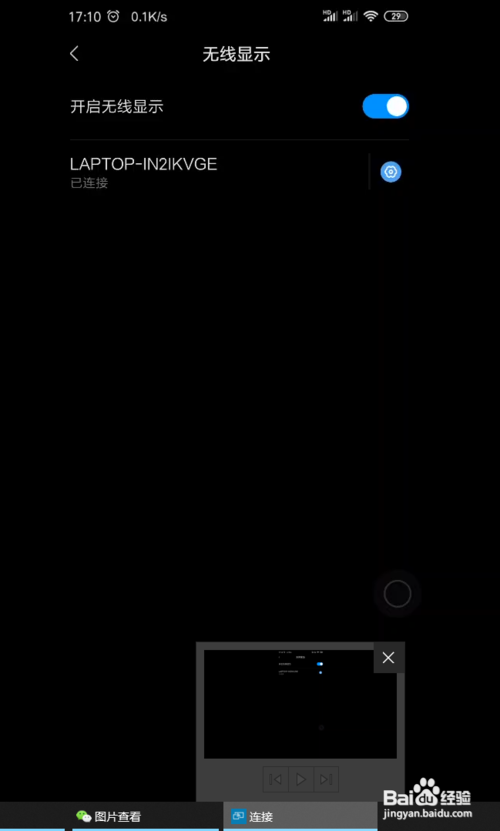
8、等待几秒后就连接上了,到此,手机投屏电脑成功。

时间:2026-04-23 07:51:15
1、将手机和电脑接入同一无线网
2、打开手机依次“设置”——“更多连接方式”——“无线显示”
3、然后找到你的电脑名称
4、手机上的准备工作做好了,现在来设置电脑
打开电脑“设置”——“系统”——“投影到此电脑”
5、然后像如图这样设置(其他设置也可以,我觉得这样简单方便)
6、准备工作完成。
手机上点击你的电脑名称——电脑右下角会出现对话框,点击确定。
7、再将电脑上新出现的蓝色页面上的PIN码,输入手机弹出的对话框后,点击接受。
8、等待几秒后就连接上了,到此,手机投屏电脑成功。
