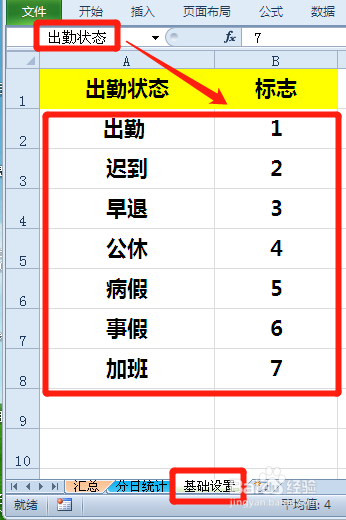
1、1.将“基础设置”A2:B8区域设置名称为“出勤状态”。
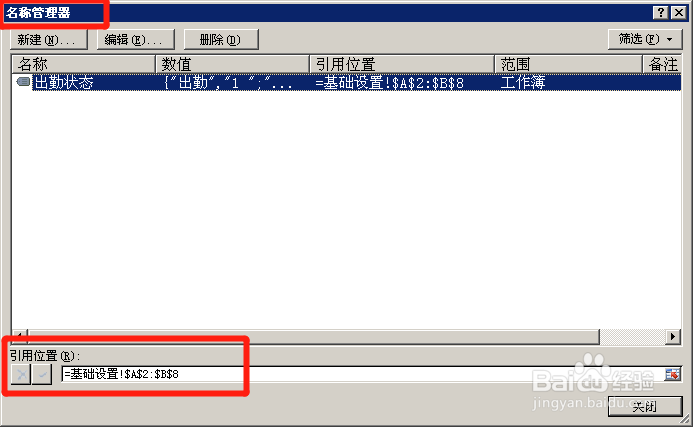
2、2.在“名称管理器”中可以看到刚刚定义的名称的区域。
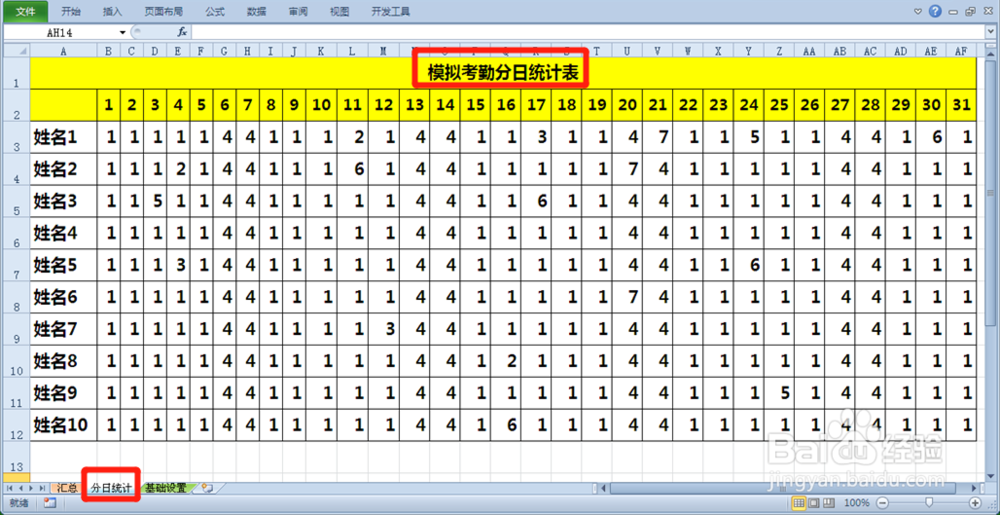
3、3.这是一份模拟的员工考勤表。
4、4.制作一份“考勤汇总表”。
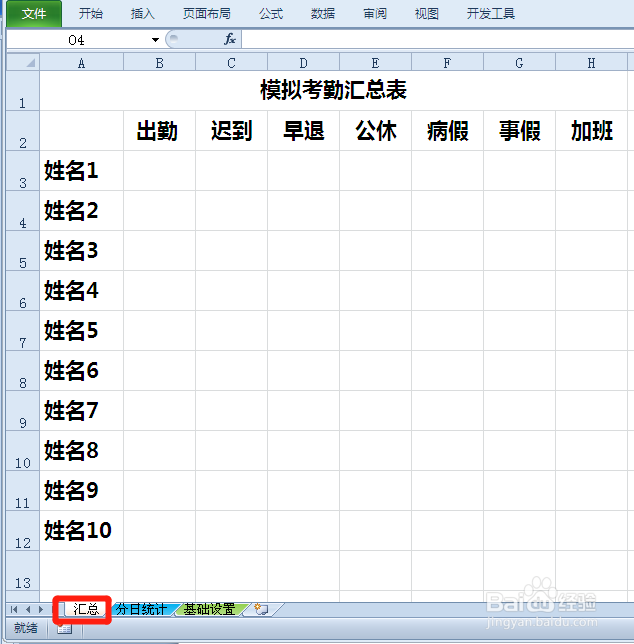
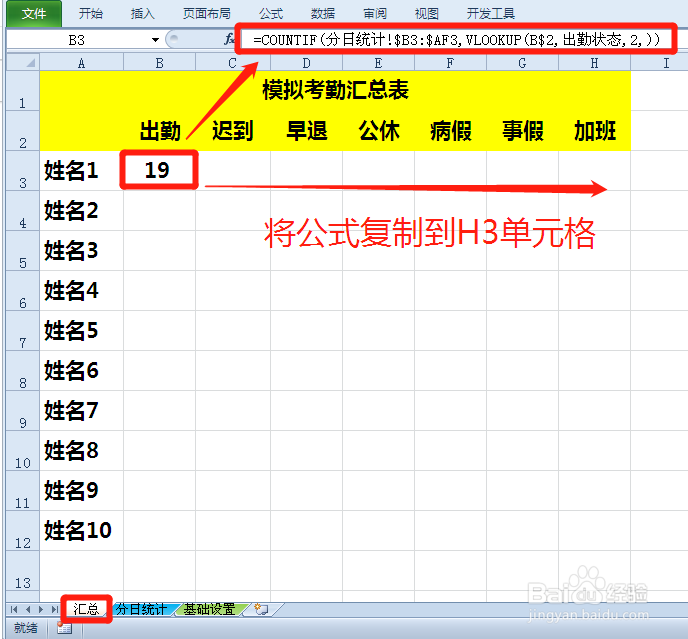
5、5.在B3单元格输入公式:“=COUNTIF(分日统计!$B3:$AF3,VLOOKUP(B$2,出勤状态,2,))”,将B3单元格的公式向右拖曳复制到H3单元格。
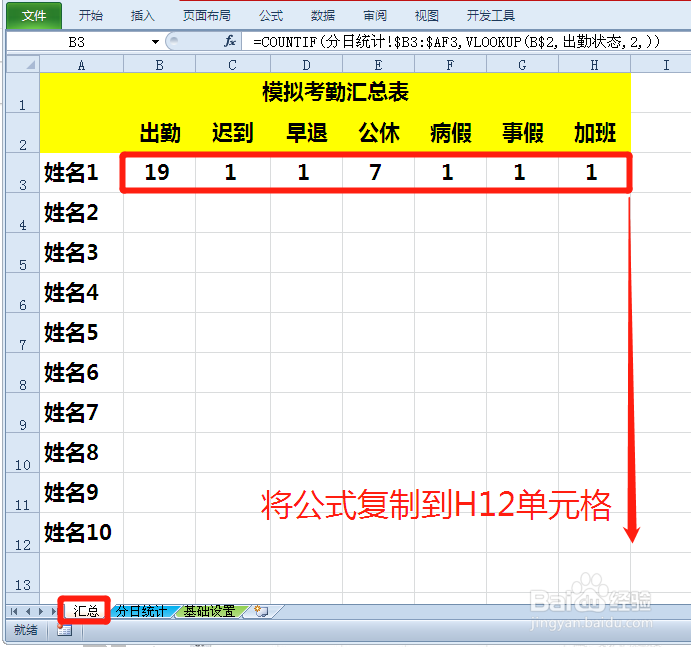
6、6. 选中B2:H3公式区域,向下拖曳复制公式到H12单元格。
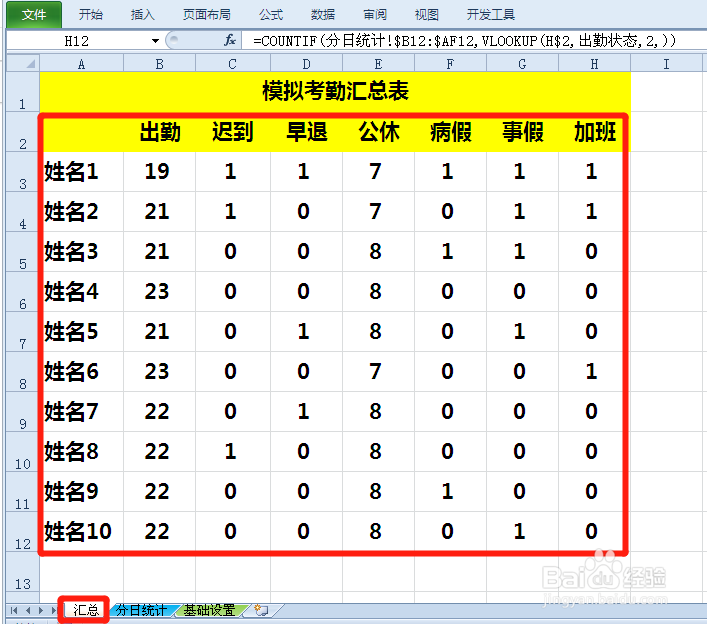
7、7.考勤汇总表数据自动统计完毕。
时间:2026-04-24 20:41:26
1、1.将“基础设置”A2:B8区域设置名称为“出勤状态”。
2、2.在“名称管理器”中可以看到刚刚定义的名称的区域。
3、3.这是一份模拟的员工考勤表。
4、4.制作一份“考勤汇总表”。
5、5.在B3单元格输入公式:“=COUNTIF(分日统计!$B3:$AF3,VLOOKUP(B$2,出勤状态,2,))”,将B3单元格的公式向右拖曳复制到H3单元格。
6、6. 选中B2:H3公式区域,向下拖曳复制公式到H12单元格。
7、7.考勤汇总表数据自动统计完毕。
