PPT如何自定义背景?幻灯片添加图片背景

 时间:2026-05-19 14:55:23

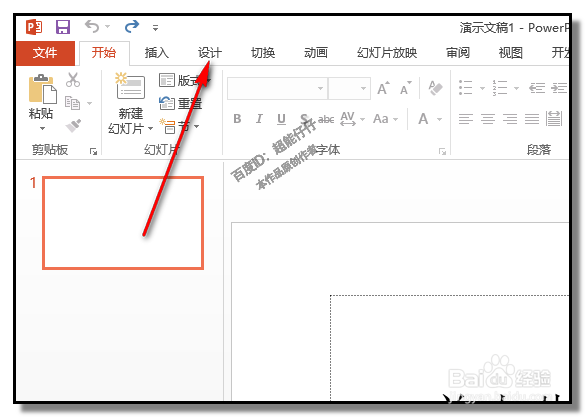
1、下面,小编演示下添加背景的几种方法。

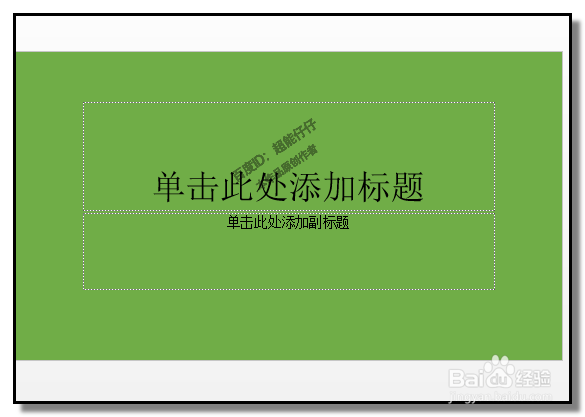
添加纯色背景,比如,绿色背景

打开软件,新建幻灯片

PPT如何自定义背景?幻灯片添加图片背景

2、点击设计 选项卡

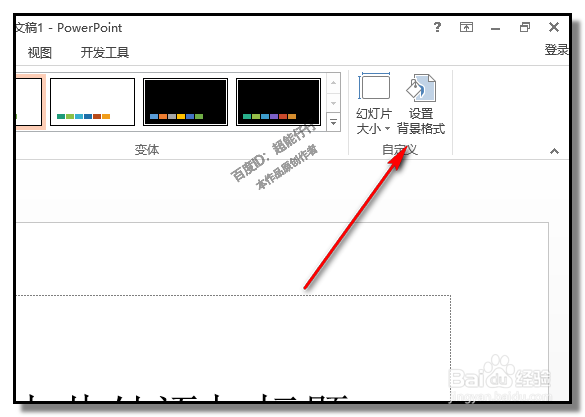
下方展示各项命令,在右边这里,找到设计背景格式

PPT如何自定义背景?幻灯片添加图片背景

PPT如何自定义背景?幻灯片添加图片背景

3、点击设计背景格式

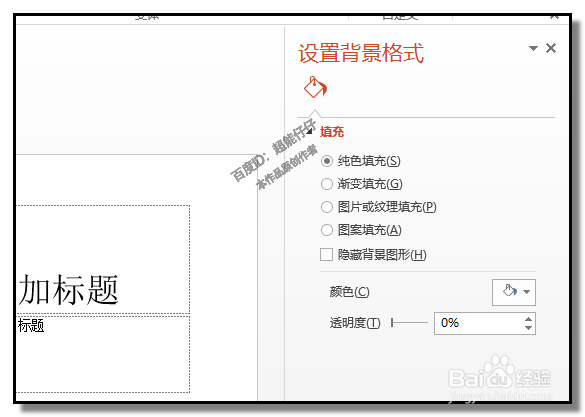
右边弹出设计小窗口

PPT如何自定义背景?幻灯片添加图片背景

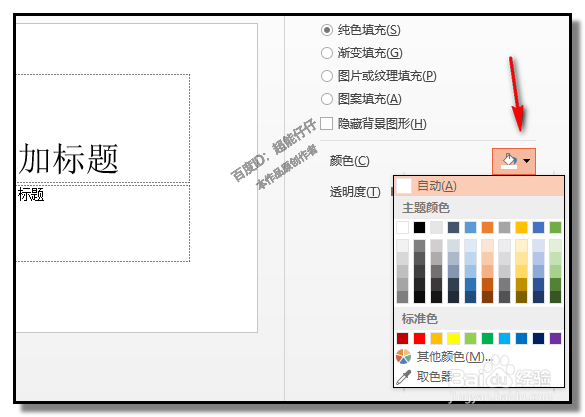
4、现在,默认是纯色填充,

我们在颜色桶这里点下,弹出的颜色面板中,点绿色

这时,幻灯片背景即变成绿色
PPT如何自定义背景?幻灯片添加图片背景

PPT如何自定义背景?幻灯片添加图片背景

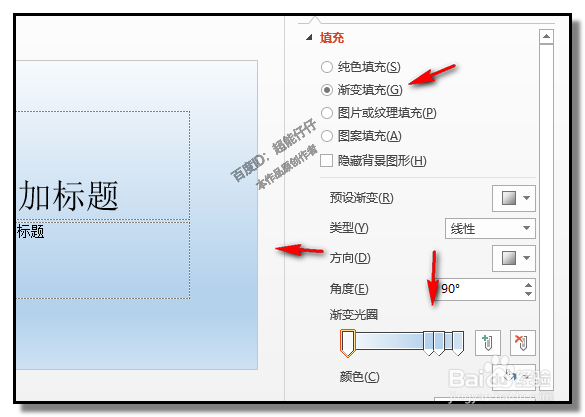
5、如果想把背景设置为渐变这种效果的,

我们在渐变填充这里点下

再在渐变光圈这里设置颜色

幻灯片背景随即改变。
PPT如何自定义背景?幻灯片添加图片背景

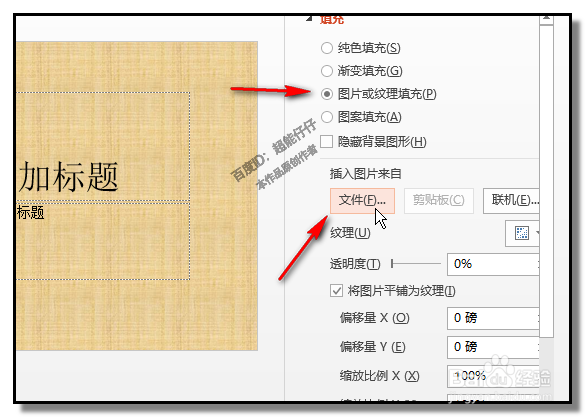
6、如果想要把背景设计成自己制作的图片,那么,我们只要在图片或纹理填充这里点下,

然后,再在文件这里点下,
PPT如何自定义背景?幻灯片添加图片背景

7、在弹出的框中,选择自己想要的图片。

然后点击插入,该图片即成为幻灯片的背景。

PPT如何自定义背景?幻灯片添加图片背景

  • InDesign怎么设置保留页跨页
  • illustrator中自定义色板库
  • 用AI软件绘制蒲公英效果图
  • 用AI制作磁铁图标
  • AI软件如何使用释放剪贴蒙版选项
  • 热门搜索
    马桶盖坏了怎么换 山西有什么旅游景点 怎么写策划书 鱼缸的水浑浊怎么办 青海旅游攻略路线 施工图怎么画 湖南旅游网 旅游卫视行者 拔牙后多久可以镶牙 嵊泗旅游