1、先打开要标注粗糙度的工程图。
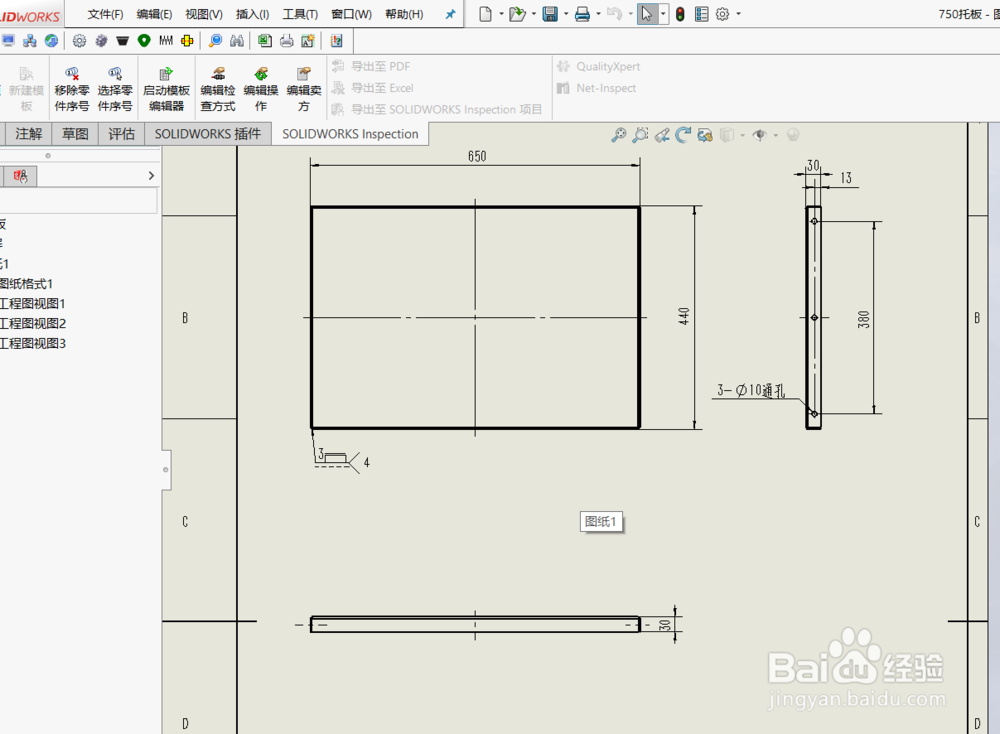
2、然后选择上面的注释。

3、再来找到表面粗糙度的标注。

4、这个时候可以选择一种粗糙度进行标注,一般我们用第二个,要求切削加工这个。粗糙度有1.6,3.2,6.3,12.5这几个等级。
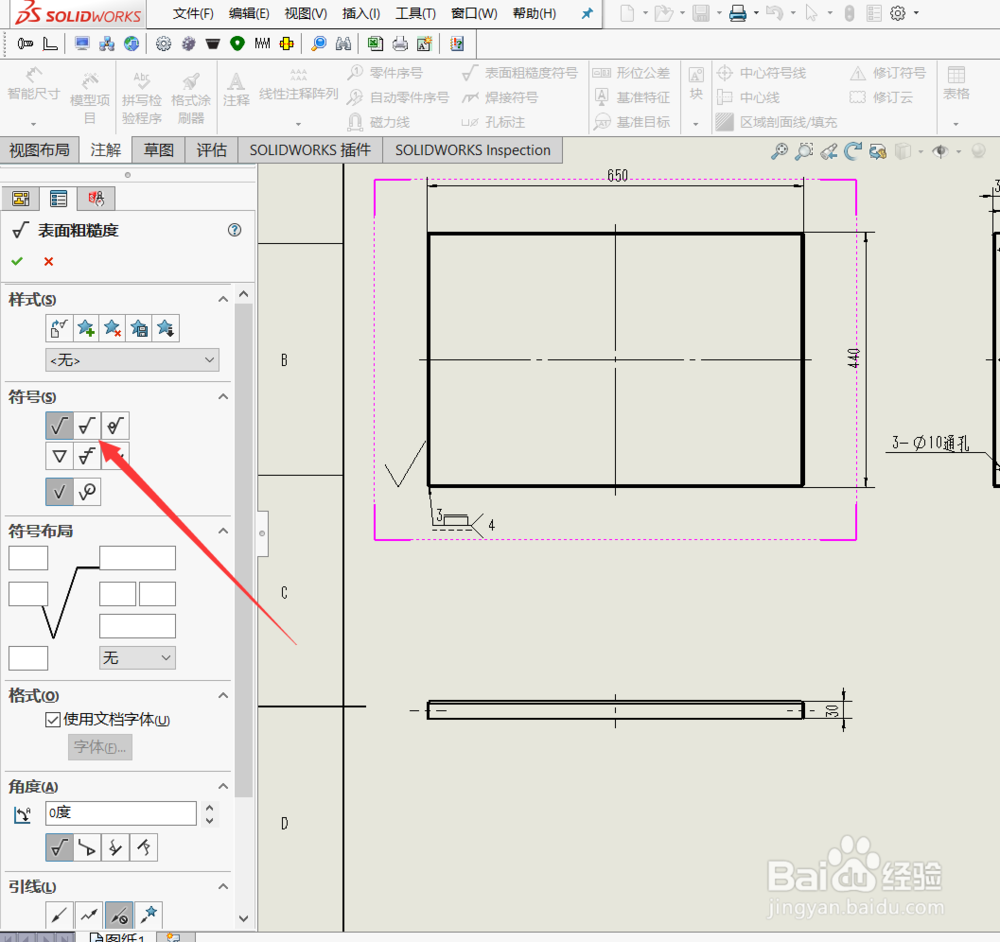
5、写上你要标注的粗糙度等级,然后在工程图里就可以看到粗糙度符号了,将它放在合适的位置上。
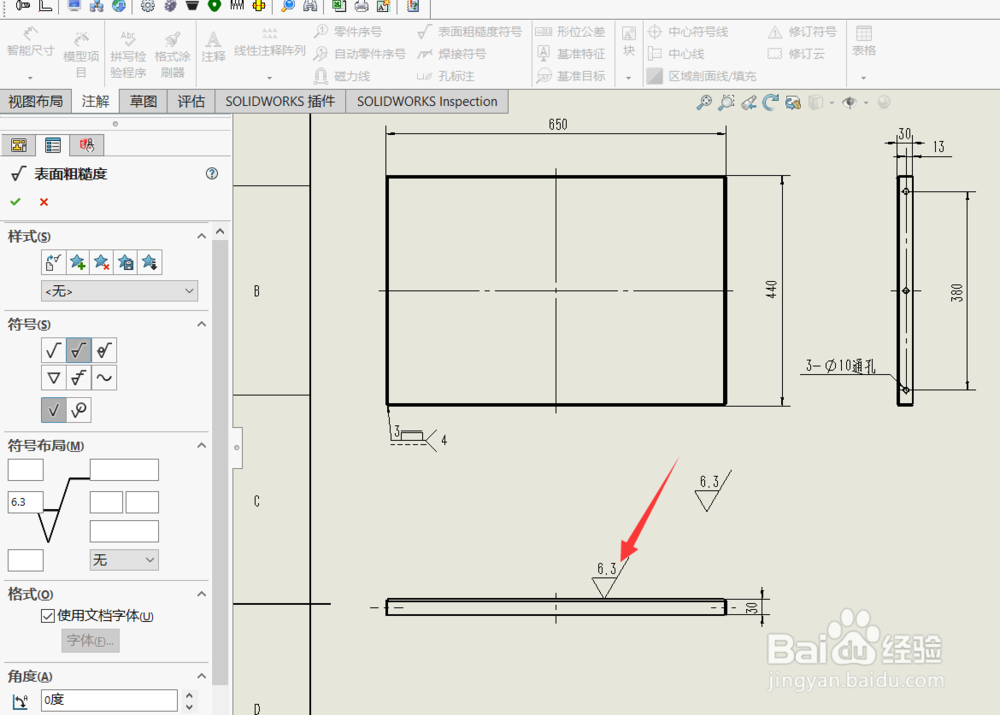
6、如果要改变大小,就选中粗糙度,在左侧粗糙度符号下面,将字体前面勾掉。
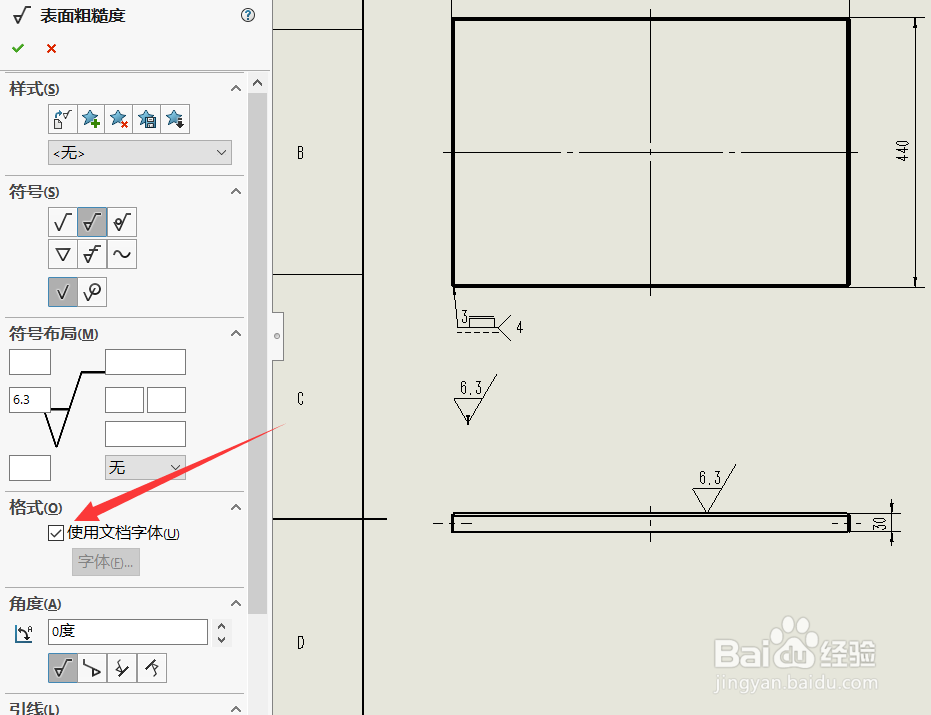
7、然后选择字体。

8、之后在弹出来的对话框里就可以改变粗糙度符号的大小了。

时间:2026-04-22 21:26:28
1、先打开要标注粗糙度的工程图。
2、然后选择上面的注释。
3、再来找到表面粗糙度的标注。
4、这个时候可以选择一种粗糙度进行标注,一般我们用第二个,要求切削加工这个。粗糙度有1.6,3.2,6.3,12.5这几个等级。
5、写上你要标注的粗糙度等级,然后在工程图里就可以看到粗糙度符号了,将它放在合适的位置上。
6、如果要改变大小,就选中粗糙度,在左侧粗糙度符号下面,将字体前面勾掉。
7、然后选择字体。
8、之后在弹出来的对话框里就可以改变粗糙度符号的大小了。
