如何用ps画一个20cm的圆

 时间:2026-05-08 13:01:58

1、打开photoshop,文件新建,20cm的画布,分辨率100dpi即可,具体如图

如何用ps画一个20cm的圆

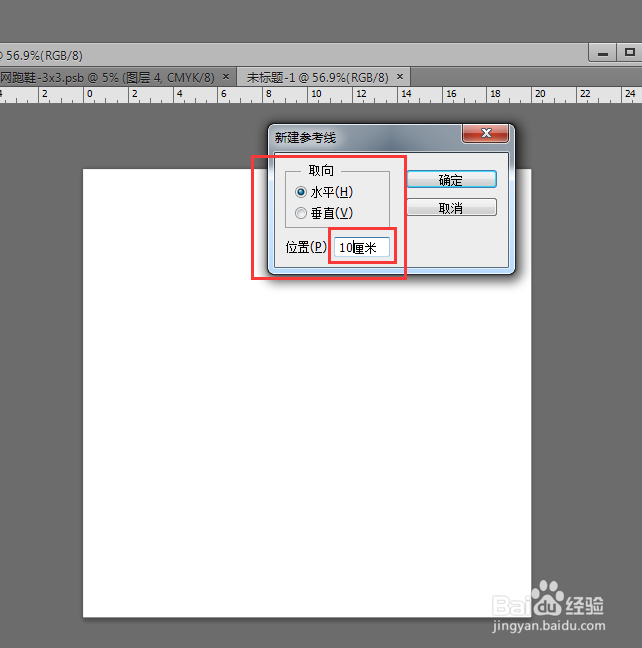
2、点击视图 新建参考线,取向水平  位置10cm即可  点击确定,如图所示

如何用ps画一个20cm的圆

3、再次点击视图 新建参考线,取向垂直  位置10cm即可  点击确定,如图所示

如何用ps画一个20cm的圆

4、这时两条参考线建好了 开始画圆,选择椭圆形工具,进行下一步的画圆工作

如何用ps画一个20cm的圆

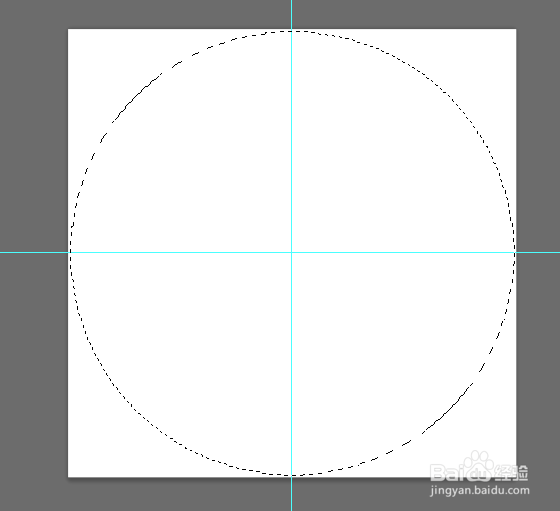
5、将椭圆工具的十字光标放到两条参考线的交汇处,同时按住键盘上的shift+alt键,进行画圆,画到边缘即可
如何用ps画一个20cm的圆

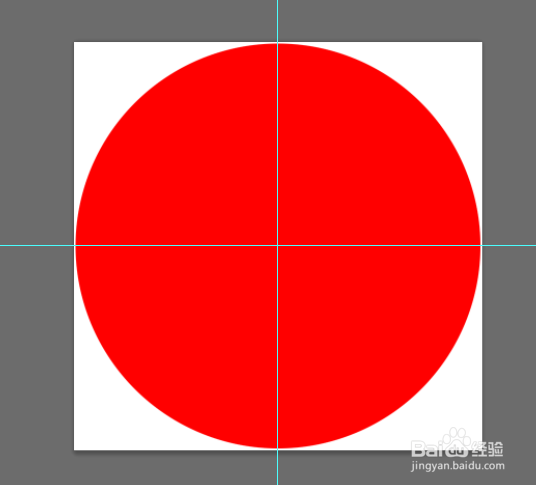
6、在左侧选好前景色红色,按下键盘alt+delete进行填充即可,这样红圆就画好了

如何用ps画一个20cm的圆

如何用ps画一个20cm的圆

  • 怎样用photoshop 画指定直径的圆
  • ps怎么画固定大小的圆形
  • ps怎样画固定尺寸的图形
  • 如何用ps画正方形
  • PS中如何复制图层到另一个画布
  • 热门搜索
    冬瓜汤的做法大全 信用卡还不上怎么办 手抓饼的做法视频 竹笋的做法 拼多多怎么申请开店 脚气怎么治疗 黄豆的做法大全 整鸡的做法大全 高压锅焖酥鱼的做法 谆怎么读