360浏览器如何把下载文件保存到360云盘

 时间:2026-02-15 15:40:30

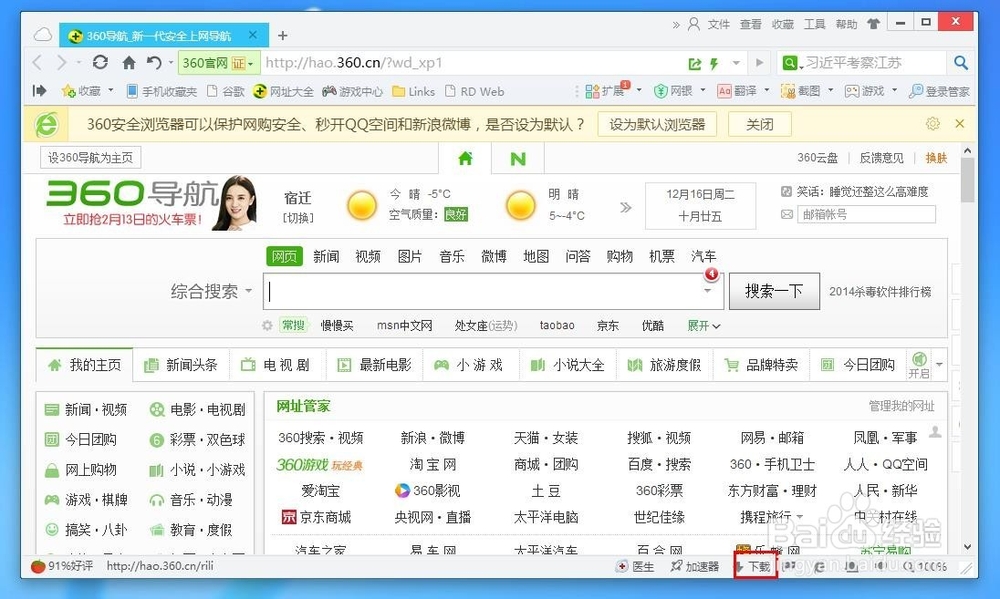
1、打开360浏览器

360浏览器如何把下载文件保存到360云盘

2、在状态栏上找到“下载”图标。

360浏览器如何把下载文件保存到360云盘

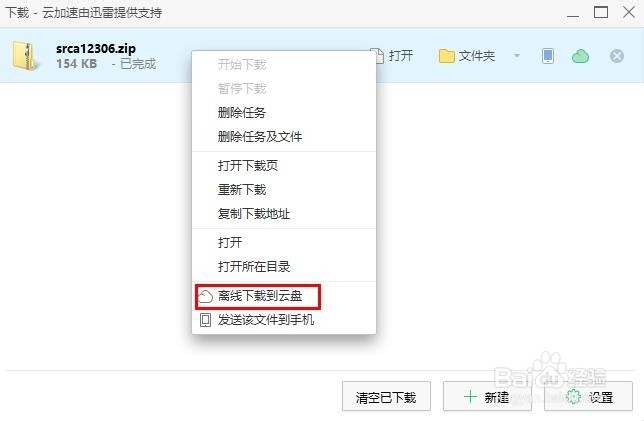
3、这样我们就可以进入下载列表界面。

360浏览器如何把下载文件保存到360云盘

4、我们右击我们要保存云盘的下载文件,选择“离线下载到云盘”

360浏览器如何把下载文件保存到360云盘

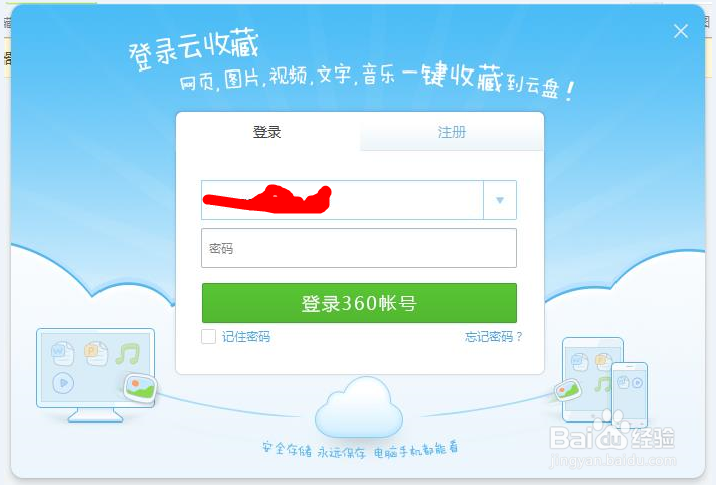
5、如果我们之前没有登录,会弹出登录界面。我们输入账户和密码。

360浏览器如何把下载文件保存到360云盘

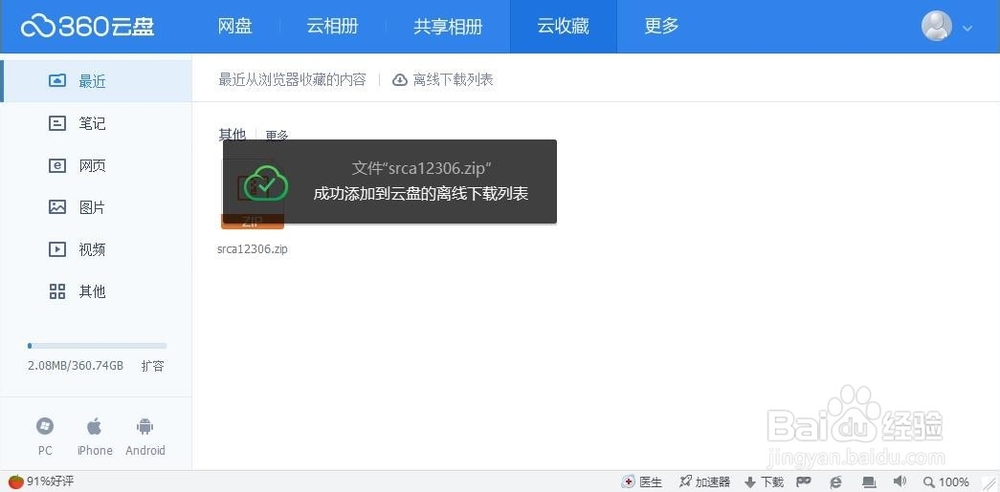
6、这样他就会自动保存到云盘中了。

360浏览器如何把下载文件保存到360云盘

7、我们也可以在下载列表中看到我们“成功添加到云盘”的提示。

360浏览器如何把下载文件保存到360云盘

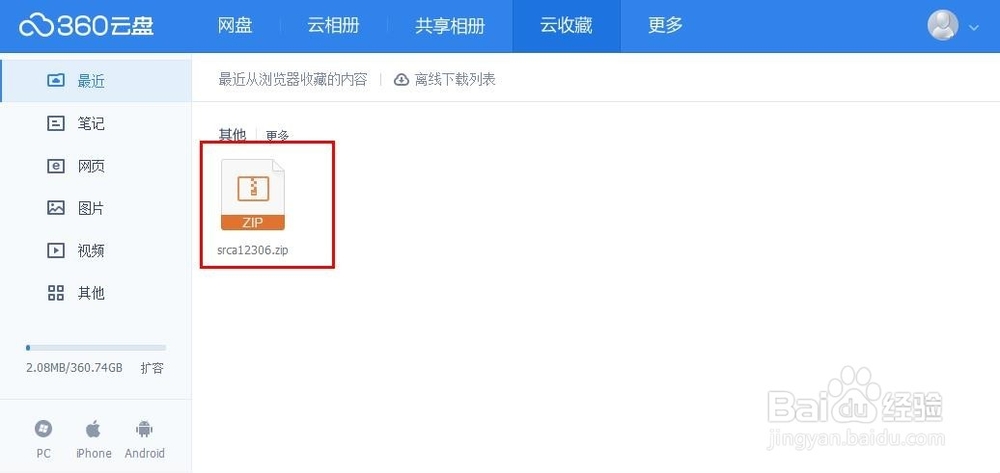
8、我们打开云盘,也就可以看到我们添加的文件了。

360浏览器如何把下载文件保存到360云盘

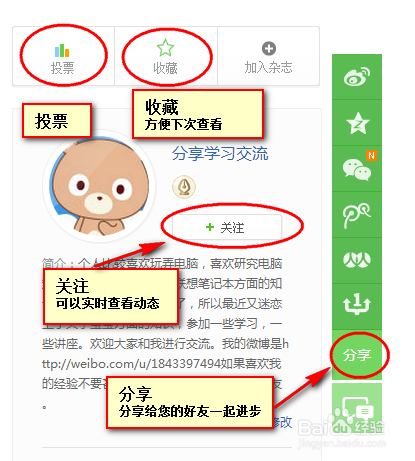
9、如果您觉得本经验有帮助,请点击正下方的或右上角的“投票”或“分享”或“关注”给我支持和鼓励,为了方便下次查看,您可以点击“收藏”。
360浏览器如何把下载文件保存到360云盘

  • 怎样挑选中学生书包?
  • 怎样利用酷狗音乐在会声会影里制作卡拉OK字幕
  • 如何使用excel表格产生随机数
  • shotcut如何设置显示方式
  • 豪华曹操传怎么彻底修改特技
  • 热门搜索
    姿势大全 家常素菜 沈阳建筑大学怎么样 毛囊炎最佳治疗方法 电缆型号大全 瘦肚子的方法 板栗怎么煮好吃 萝卜干的腌制方法大全 家常糖醋排骨 古诗大全300首