如何解决Win7/8/10系统USB接口鼠标停顿的问题?

 时间:2026-02-14 20:26:22

1、解决Windows7/8/10系戴忌统中USB接口鼠标停顿问题的方法

步骤:

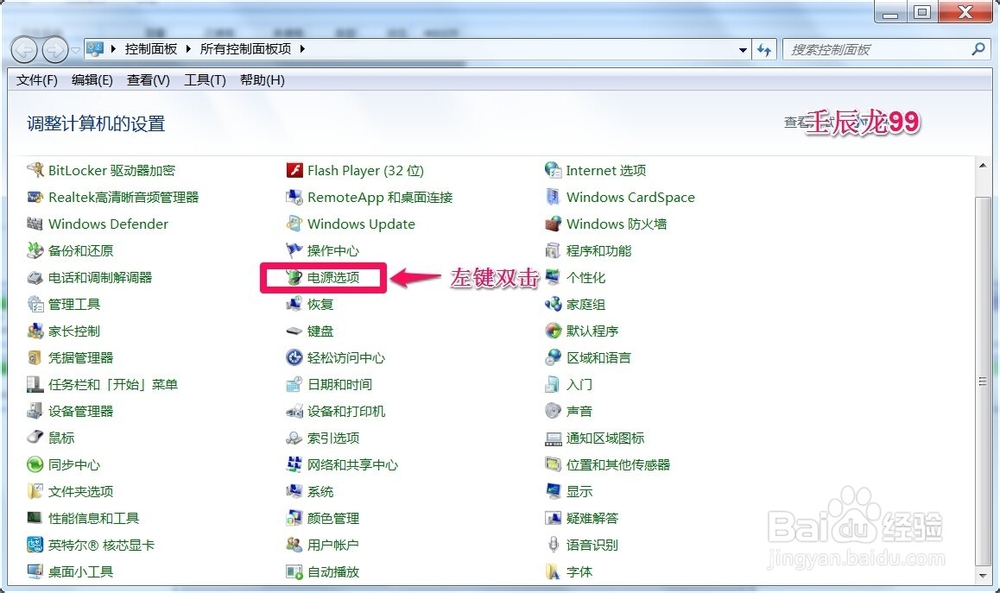
开始 - 控制面板,在控制面板中左键双击:电源选项; 
如何解决Win7/8/10系统USB接口鼠标停顿的问题?

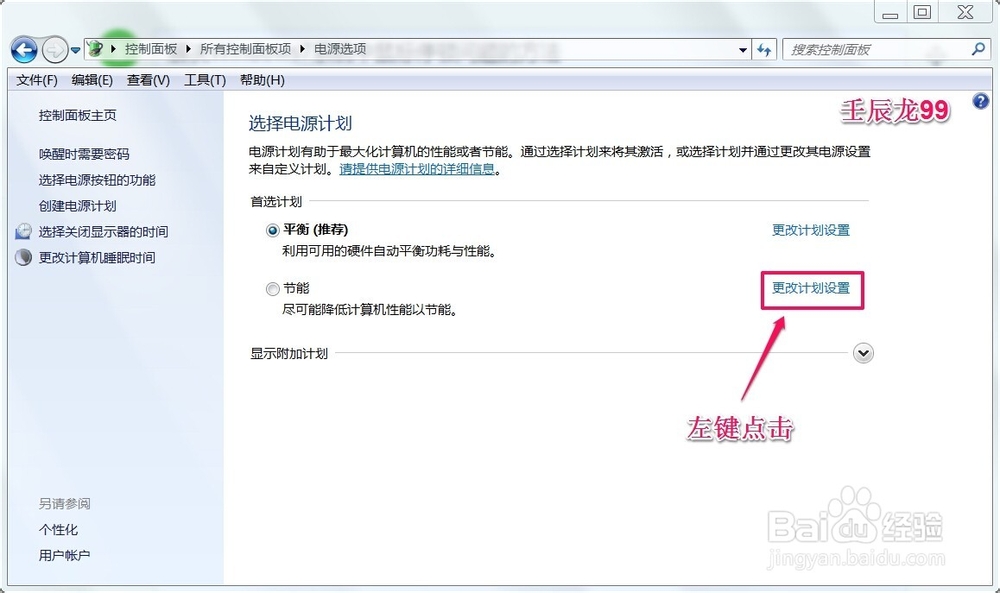
2、在打开的电源选项窗口,我们左肤凤政键点击:更改计划设置; 

如何解决Win7/8/10系统USB接口鼠标停顿的问题?

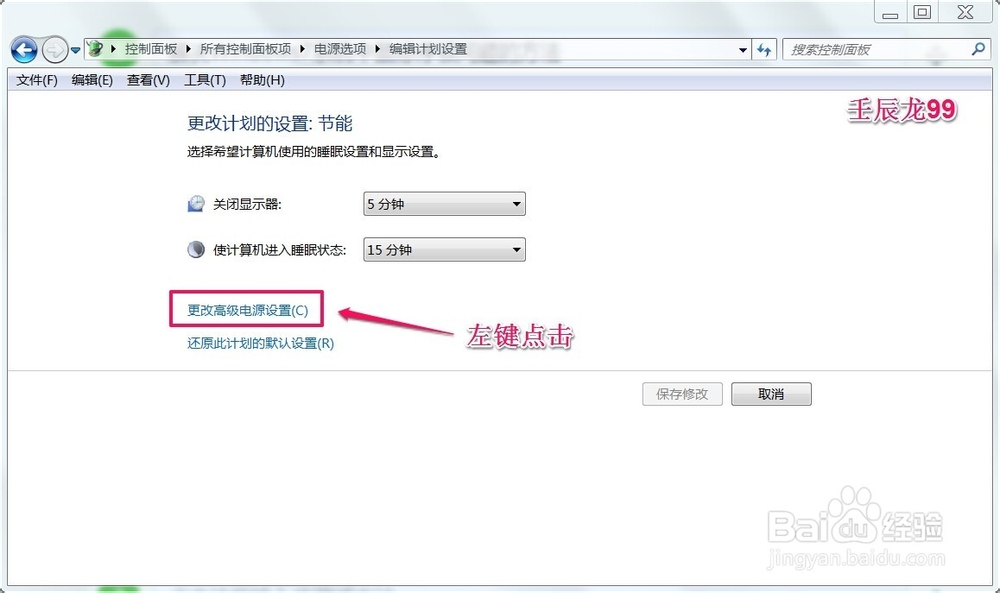
3、在编辑计划设置窗口,再左键点击:更改高级电源设置(C);

如何解决Win7/8/10系统USB接口鼠标停顿的问题?

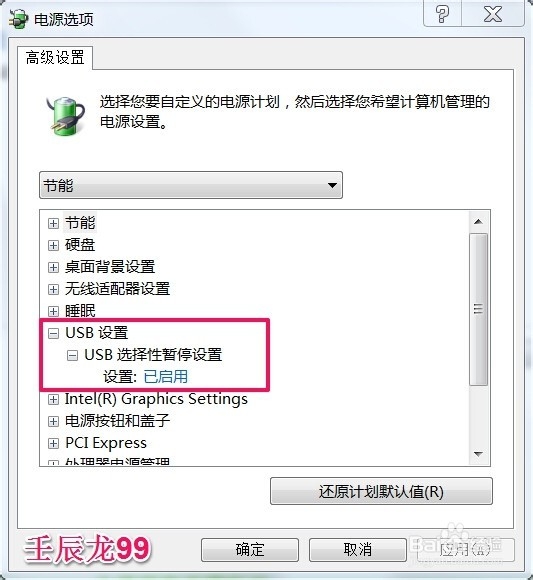
4、在电源选项的高级设置窗口,找到并展开USB设置; 

如何解决Win7/8/10系统USB接口鼠标停顿的问题?

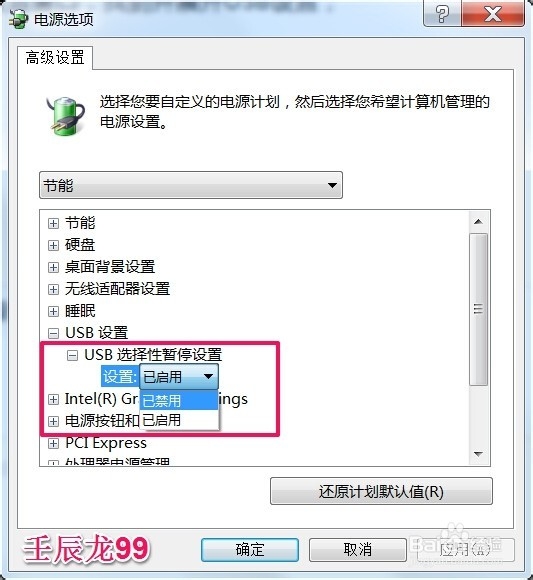
5、我们可以看到:选择性暂停设置   已启用,我们点击:已启用,并选择下拉框中的 已禁用; 
如何解决Win7/8/10系统USB接口鼠标停顿的问题?

6、选择 已禁用后,点击:应用 - 确定,退出程序。

如何解决Win7/8/10系统USB接口鼠标停顿的问题?

7、通过以上设置后就不会出现USB接口鼠标停顿的现象,主要原因是:在windows7/8/10系统中,USB接口默认:在一定时间没有使用就会进入休眠状态(USB选择性暂停),现在我们禁用了USB选择性暂停,USB接口就不会进入休眠状态,欠针USB接口的鼠标也就不会出现停顿现象。

  • win7系统安装Internet 信息服务(IIS)管理器方法
  • 删除Win7/8/8.1下桌面背景图片存储位置
  • 360浏览器自定义下载位置
  • 电脑开始菜单中找不到“运行”命令如何解决?
  • Win10截图工具失效怎么办
  • 热门搜索
    7月9日是什么星座 tct和hpv有什么区别 高程是什么意思 舌苔发白增厚是什么原因 王者赛季什么时候结束 m什么意思 pid是什么意思 cd是什么元素 一什么就什么造句 7月25日是什么星座