怎么在word里自动生成目录

 时间:2026-02-13 14:06:40

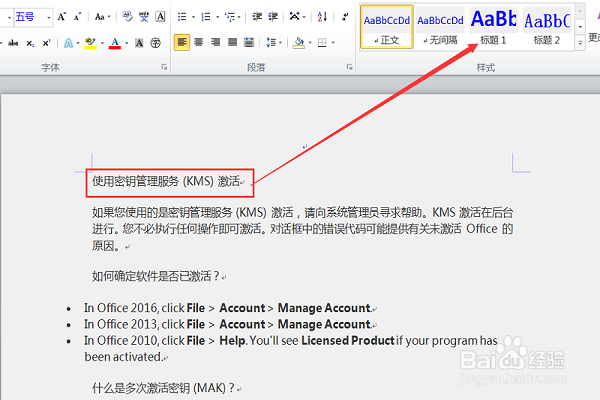
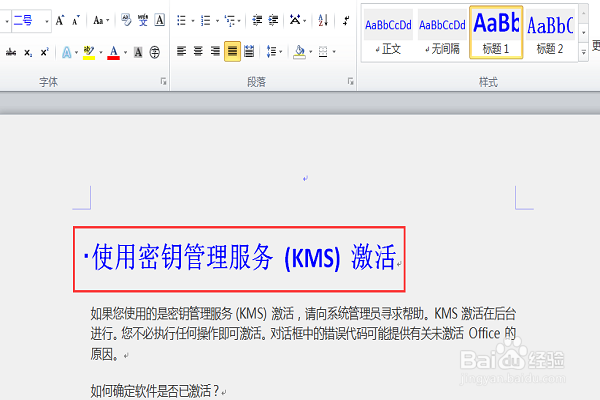
1、1. 命名标题:将要作为标题的内容进行分级,如标题1、标题2、标题3等。这样就会出现划分,选中文字-点击标题1,点击标题1后就会使得标题出现蓝色,如下图。
怎么在word里自动生成目录

怎么在word里自动生成目录

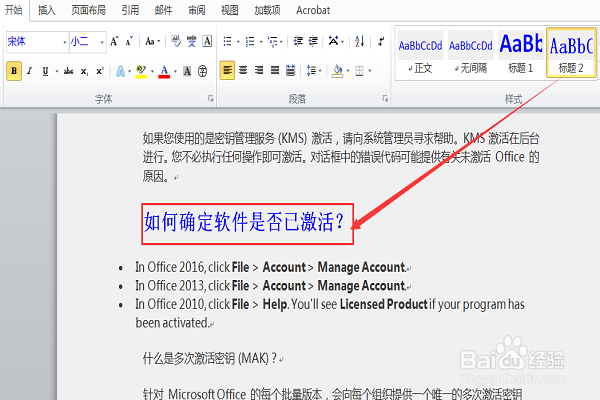
2、2. 同样道理,如果想把一个内容归到该类别下,则选择标题2,依次类推,如图所示。
怎么在word里自动生成目录

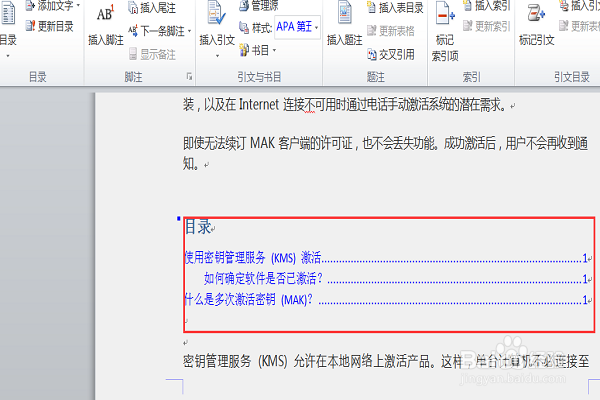
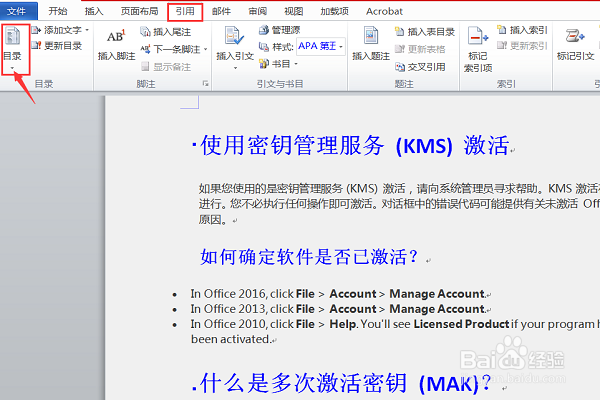
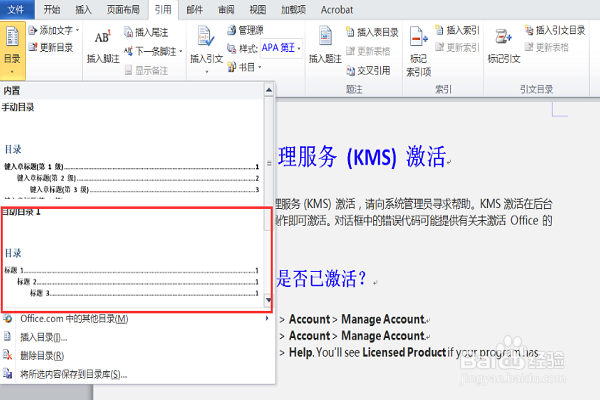
3、等所有标题都已弄完毕,点击引用-目录,点击目录下面的小三角符号,就会出现多个选项,此时我们选择“自动目录1”。此时,目录就自动生成了。
怎么在word里自动生成目录

怎么在word里自动生成目录

4、我们如果使用 自动目录1 下面的 “插入目录”功能也能达到同样的效果。

怎么在word里自动生成目录

5、如果我们想删除目录,就使用  引用-目录-删除目录功能。有些情况下, 目录会有超链接,想要去掉,那么需要选择所有目录内容,使用Ctrl+Shift+F9 键,就能取消掉所有超链接。
怎么在word里自动生成目录

  • 如何在word里自动生成目录
  • word目录怎么自动生成,word怎么自动生成目录
  • 自动生成的微信号怎么改
  • 自动生成成绩统计表
  • 自动生成月份的考勤表修改
  • 热门搜索
    冰皮月饼的做法及配方 虾仁饺子馅的做法大全 电脑怎么恢复出厂设置 葱油饼的做法 重庆火锅做法 隹怎么读 健康证怎么办理 煲汤的做法大全家常 藕片的做法大全 财务报表怎么做