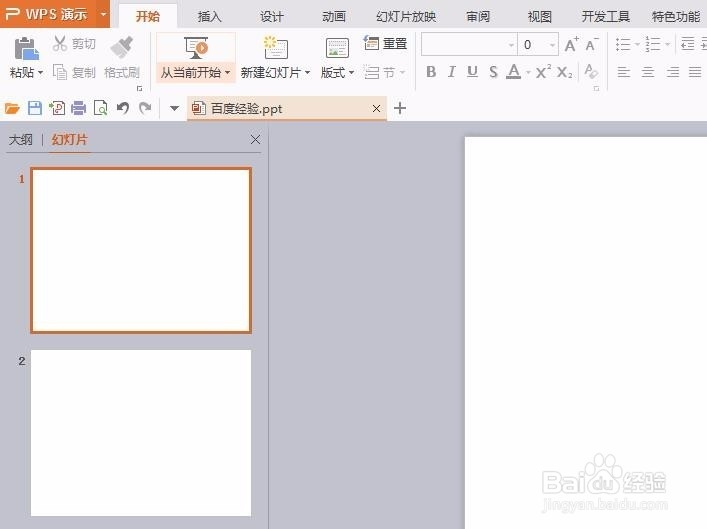
1、第一步:打开一个需要画由细到粗的箭头的ppt。
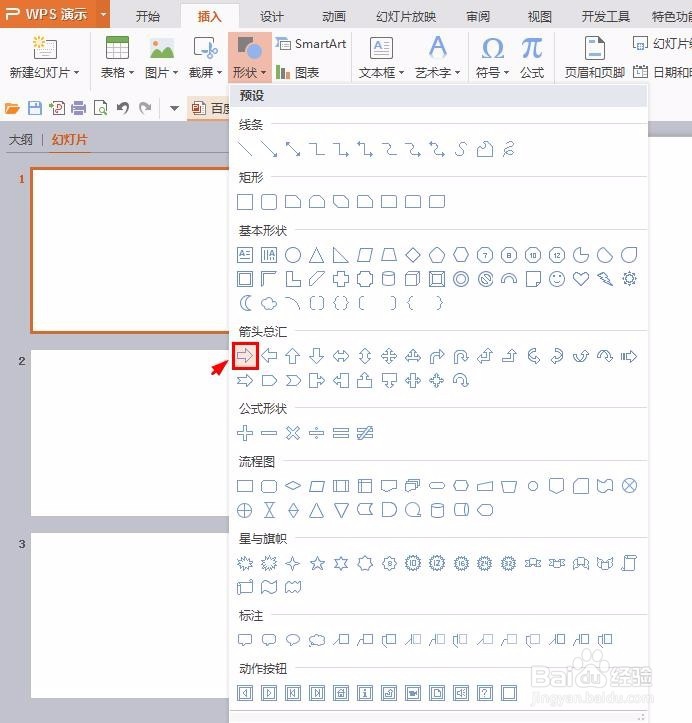
2、第二步:在菜单栏“插入--形状”中选择一种箭头。
3、第三步:按住鼠标左键在幻灯片中画出一个箭头。

4、第四步:在箭头上单财亲击鼠标右键亲施选择“编辑顶点”选项,箭头周围会出现很多顶点。


5、第五步:调整箭头周围的点,将左膨爱哄侧调整为窄一些,右边不变。
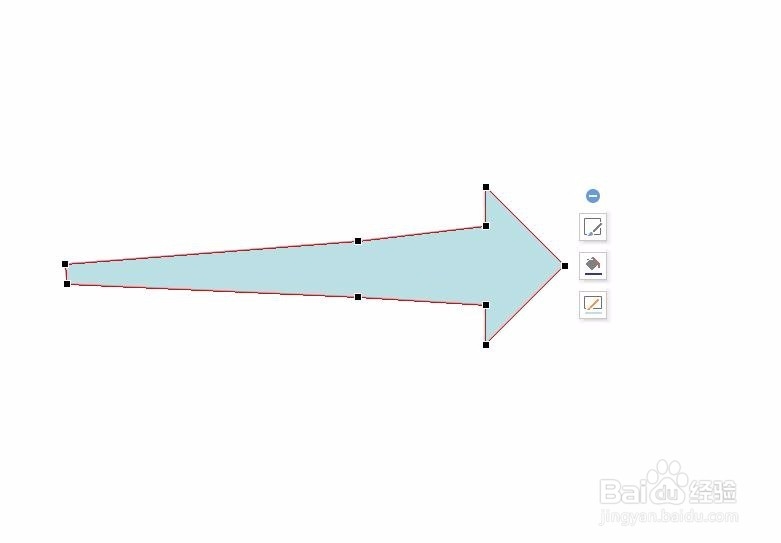
6、第六步:调整完成后,单击幻灯片中空白处,退出编辑状态,完成操作。

时间:2026-04-22 20:50:36
1、第一步:打开一个需要画由细到粗的箭头的ppt。
2、第二步:在菜单栏“插入--形状”中选择一种箭头。
3、第三步:按住鼠标左键在幻灯片中画出一个箭头。
4、第四步:在箭头上单财亲击鼠标右键亲施选择“编辑顶点”选项,箭头周围会出现很多顶点。
5、第五步:调整箭头周围的点,将左膨爱哄侧调整为窄一些,右边不变。
6、第六步:调整完成后,单击幻灯片中空白处,退出编辑状态,完成操作。
