如何用ILLUSTRATOR绘制小黄鸭LOGO

 时间:2026-04-22 23:00:10

1、用椭圆工具绘制椭圆形,填充颜色。

如何用ILLUSTRATOR绘制小黄鸭LOGO

2、绘制多个不一样大小和颜色的圆形,进行混合。

如何用ILLUSTRATOR绘制小黄鸭LOGO

如何用ILLUSTRATOR绘制小黄鸭LOGO

如何用ILLUSTRATOR绘制小黄鸭LOGO

如何用ILLUSTRATOR绘制小黄鸭LOGO

如何用ILLUSTRATOR绘制小黄鸭LOGO

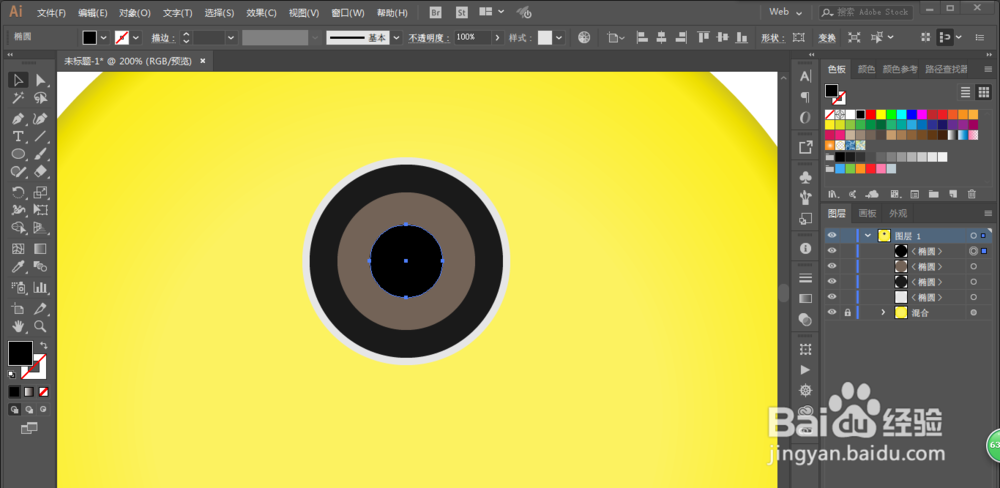
3、用椭圆工具绘制圆形,填充不同的颜色,绘制不一样的大小。

如何用ILLUSTRATOR绘制小黄鸭LOGO

如何用ILLUSTRATOR绘制小黄鸭LOGO

如何用ILLUSTRATOR绘制小黄鸭LOGO

如何用ILLUSTRATOR绘制小黄鸭LOGO

4、制造高光部分是的眼睛更加逼真。

如何用ILLUSTRATOR绘制小黄鸭LOGO

如何用ILLUSTRATOR绘制小黄鸭LOGO

如何用ILLUSTRATOR绘制小黄鸭LOGO

5、完成以后复制一份是的两只眼睛对称。

如何用ILLUSTRATOR绘制小黄鸭LOGO

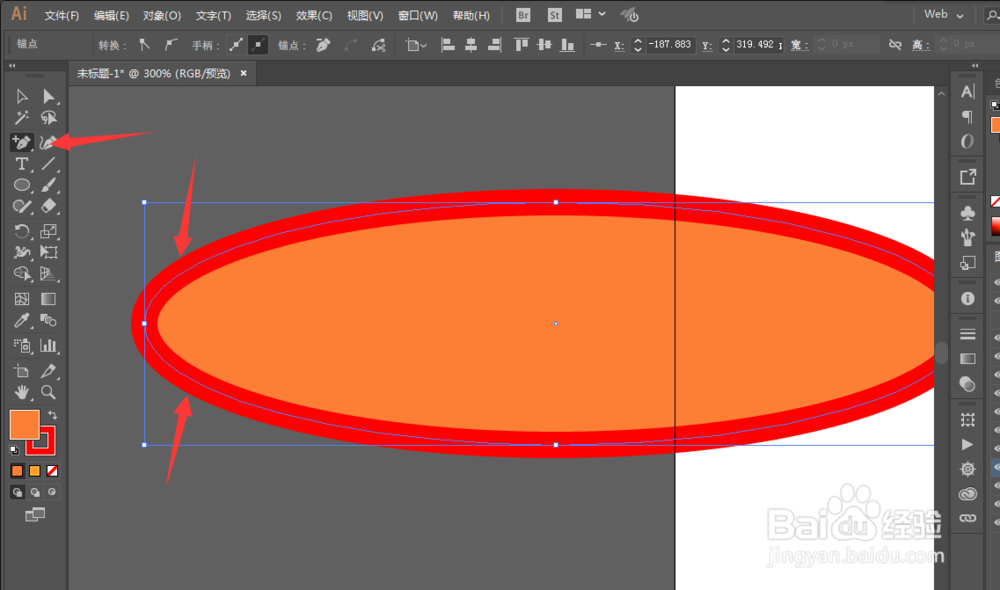
6、用椭圆工具绘制椭圆形,添加锚点,然后用直接选择工具移动锚点位置。

如何用ILLUSTRATOR绘制小黄鸭LOGO

如何用ILLUSTRATOR绘制小黄鸭LOGO

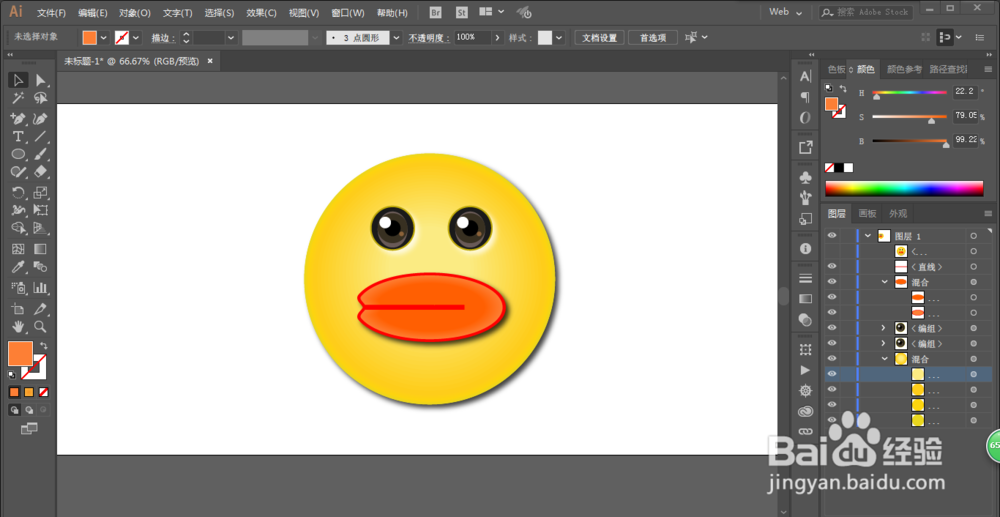
7、添加投影增加逼真度。

如何用ILLUSTRATOR绘制小黄鸭LOGO

如何用ILLUSTRATOR绘制小黄鸭LOGO

如何用ILLUSTRATOR绘制小黄鸭LOGO

  • ppt怎样设置闪光切换效果?
  • excel图案样式怎么设置
  • excel图案样式怎么设置
  • excel如何使用SUM函数计算总和?
  • 在word中创建粉红渐变二十四角星的方法介绍
  • 热门搜索
    九美子化妆品怎么样 辣椒酱怎么做 大便出血是怎么回事 年化收益率怎么算 贴膜神器怎么用 60日均线怎么看 绿豆芽怎么发 人参怎么吃效果最好 微信收藏怎么删除 文件打不开怎么办