怎样用Adobe Acrobat Reader扫描纸文档为电子版

 时间:2024-10-12 15:48:48

1、首先我们在手机上安装这一款软件,安装完成之后点击打开Adobe Acrobat Reader

怎样用Adobe Acrobat Reader扫描纸文档为电子版

2、打开软件的主页面之后,我们点击开始按钮。

怎样用Adobe Acrobat Reader扫描纸文档为电子版

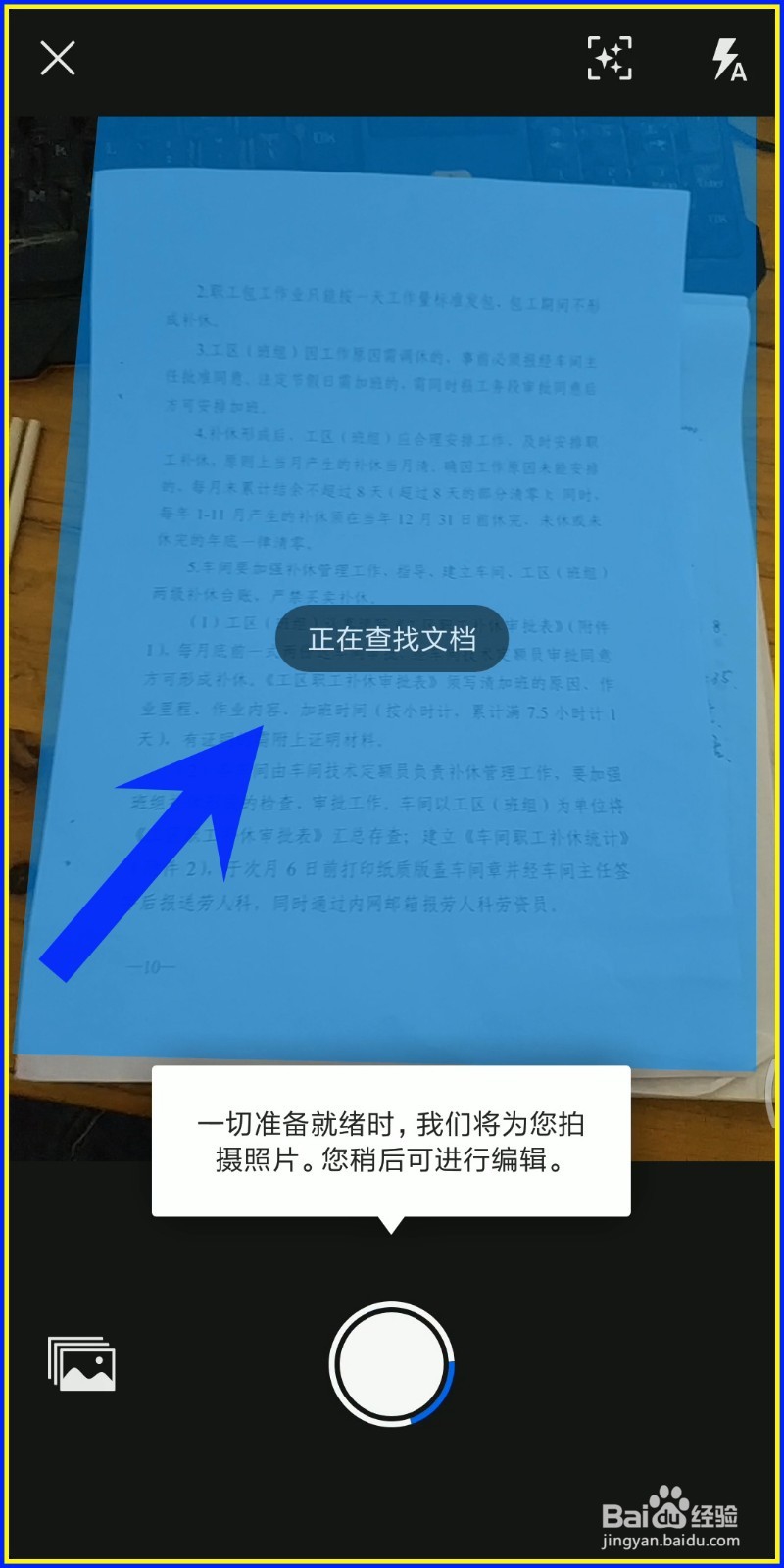
3、然后用手机对着我们想要扫描的纸质文档。页面扫描完成之后,会自动的进行拍照。
怎样用Adobe Acrobat Reader扫描纸文档为电子版

4、拍照完成之后,在右下角就可以看到我们扫描完成的纸质文档了,我们点击一下右下角完成的扫描照片。

怎样用Adobe Acrobat Reader扫描纸文档为电子版

5、然后点击右上角保存为pdf按钮。

怎样用Adobe Acrobat Reader扫描纸文档为电子版

6、保存完成之后就可以看到我们的电子版文档了,然后点击共享按钮。

怎样用Adobe Acrobat Reader扫描纸文档为电子版

7、接着在列表中选择共享文件。

怎样用Adobe Acrobat Reader扫描纸文档为电子版

8、最后可以根据我们的需要,选择相应的分享方式。

怎样用Adobe Acrobat Reader扫描纸文档为电子版
  • EXCEL07 打开出现“向程序发送命令时出现问题”
  • 错误1406 安装office2007
  • WPS表格在打印时如何插入页码?
  • HP132FP一体机怎么设置默认的扫描路径?
  • 如何在Windows 10中解密文件和文件夹
  • 热门搜索
    亦怎么读 板面的做法和配料 粉皮鸡的做法 煎饼做法 虾仁的做法 松茸的做法 猪大肠做法 茄子肉末的做法 豇豆的做法 榴莲煲鸡汤的做法