Excel中ALT键的妙用:alt+d+p数据透视表向导

 时间:2026-04-24 17:49:37

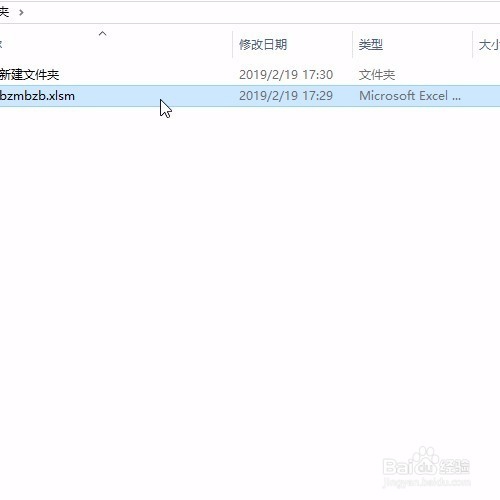
1、双击Excel表格

Excel中ALT键的妙用:alt+d+p数据透视表向导

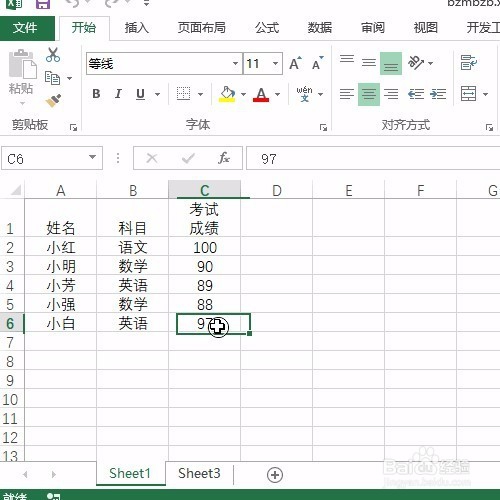
2、打开Excel表格

选中数据区域

Excel中ALT键的妙用:alt+d+p数据透视表向导

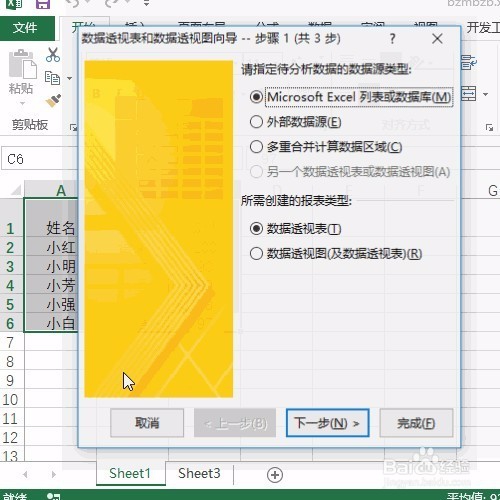
3、接着按alt+d+p即可打开向导

Excel中ALT键的妙用:alt+d+p数据透视表向导

4、选择下一步

Excel中ALT键的妙用:alt+d+p数据透视表向导

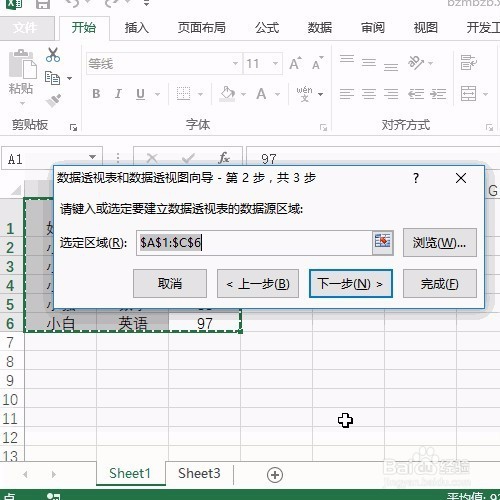
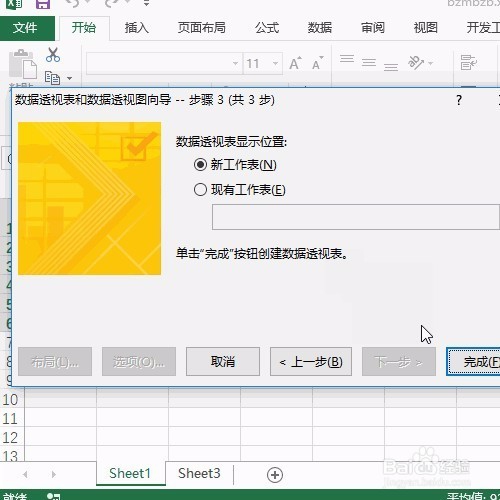
5、选择数据区域,单击下一步

单击生成新表

Excel中ALT键的妙用:alt+d+p数据透视表向导

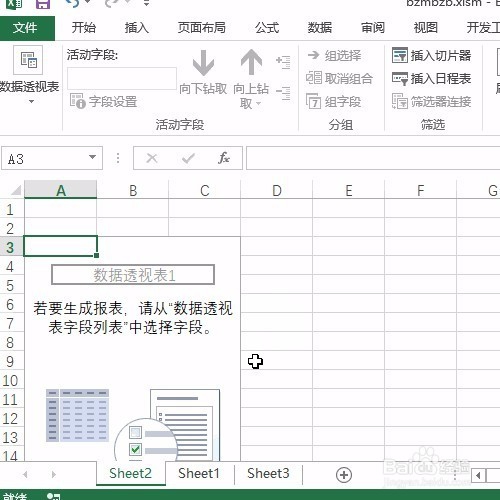
6、即可看到生成数据透视表

Excel中ALT键的妙用:alt+d+p数据透视表向导

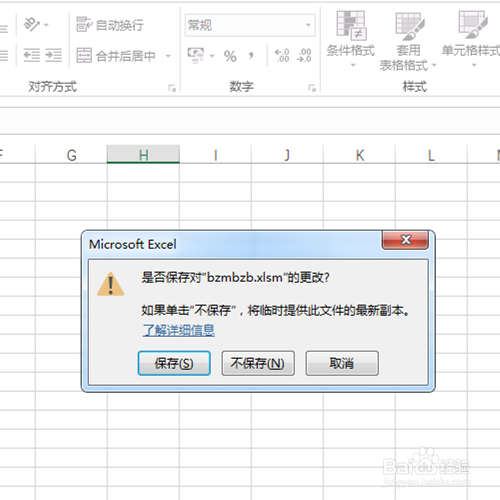
7、最后保存文件即可

Excel中ALT键的妙用:alt+d+p数据透视表向导

  • column函数的使用方法
  • index函数的使用方法
  • Excel函数如何通过index函数查找多条件数值
  • match与index结合使用
  • Excel中的sumproduct函数如何使用?
  • 热门搜索
    青菜怎么炒好吃 脾不好怎么调理 嗓子发痒想咳嗽是怎么回事 宝宝红屁屁怎么办 嵌怎么组词 怎么编辫子 如何蒸螃蟹好吃 个人简历怎么制作 好吃易做的家常菜 油条怎么做好吃又松软