excel如何插入表格边框和底纹

 时间:2026-04-21 22:21:48

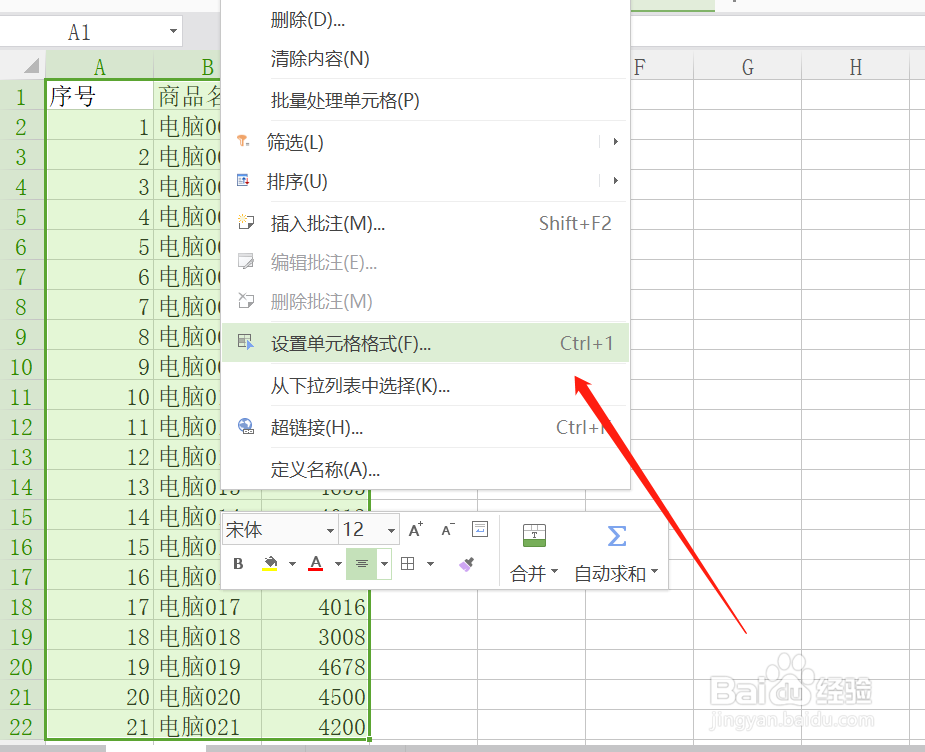
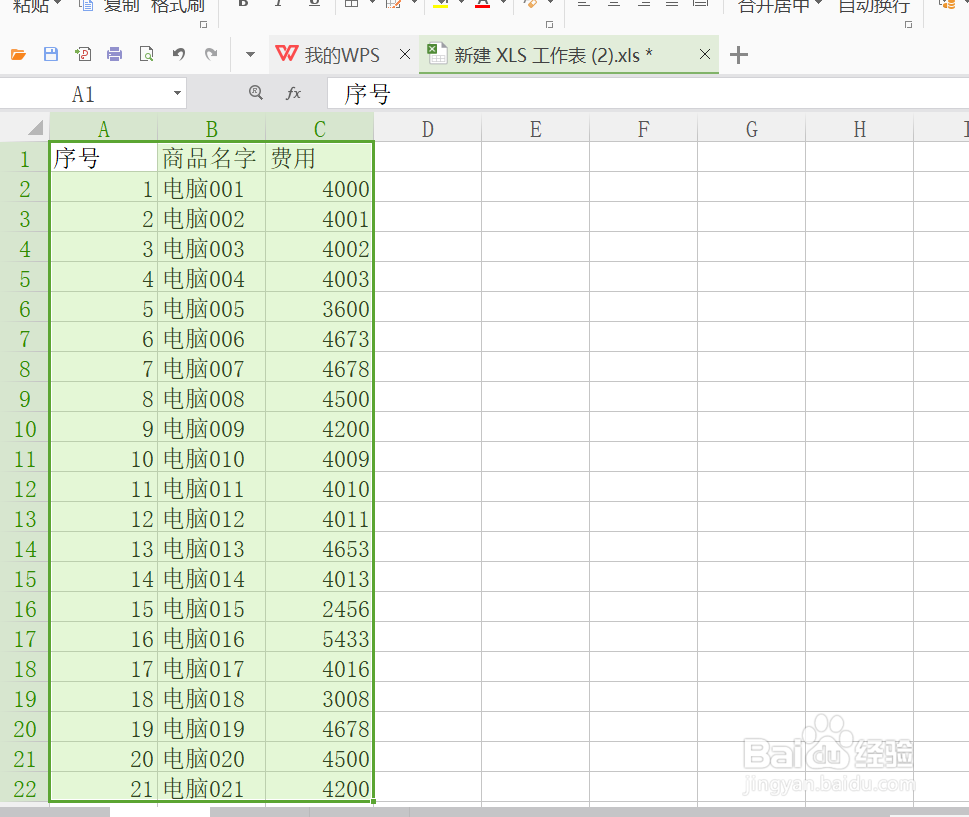
1、首先新建一个excel表格,在表格中输入需要的数据,并且选中需要编辑的数据部分;
excel如何插入表格边框和底纹

2、鼠标右键单击,找到”设置单元格格式“;

excel如何插入表格边框和底纹

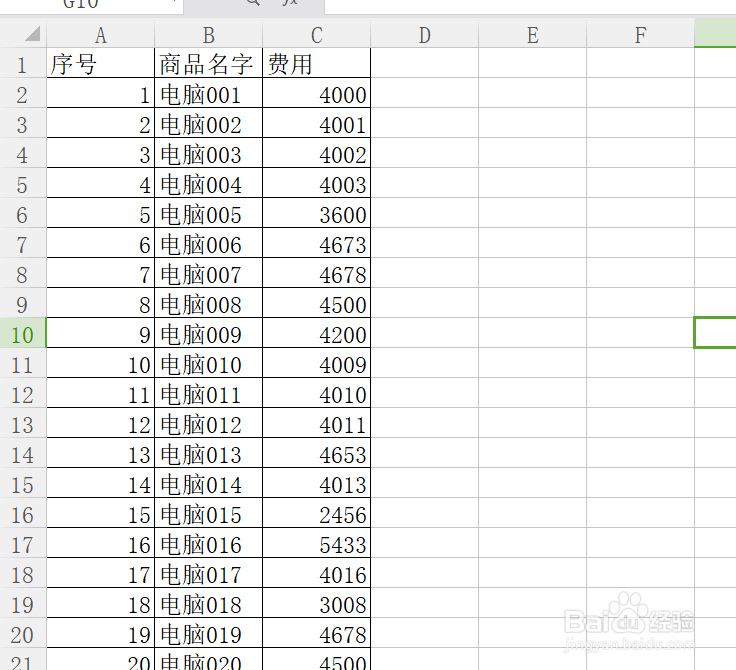
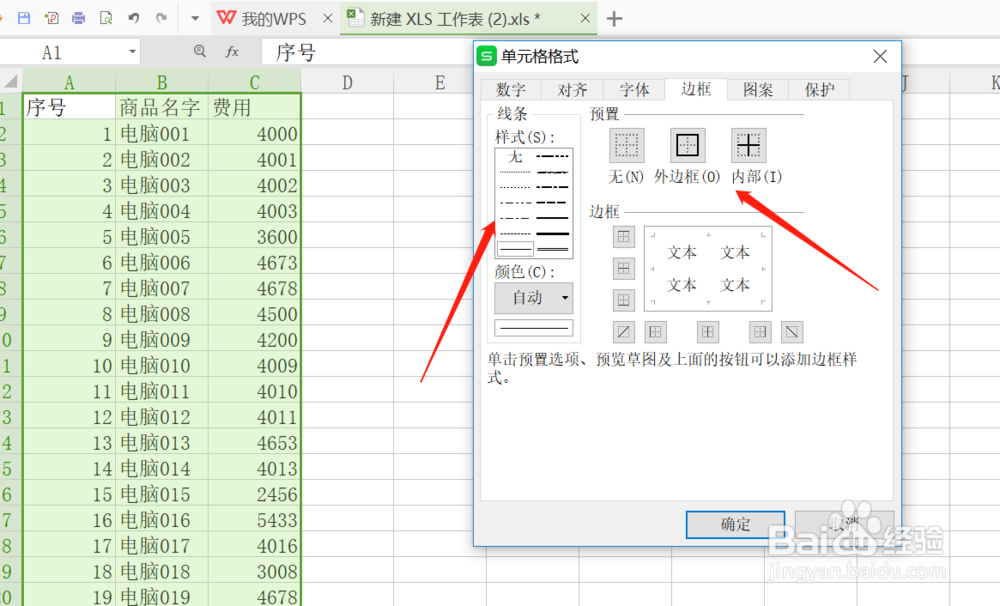
3、在弹出的”单元格格式“窗口中,我们点击”边框“,再点击”内边框“和”外边框“,选择边框的样式和颜色,最后点击”确定“,如下图;
excel如何插入表格边框和底纹

excel如何插入表格边框和底纹

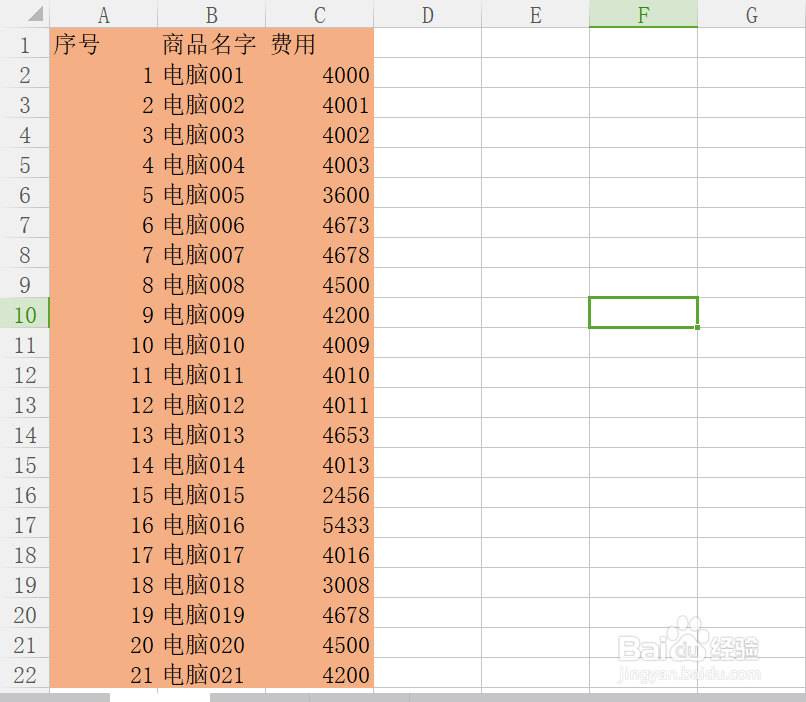
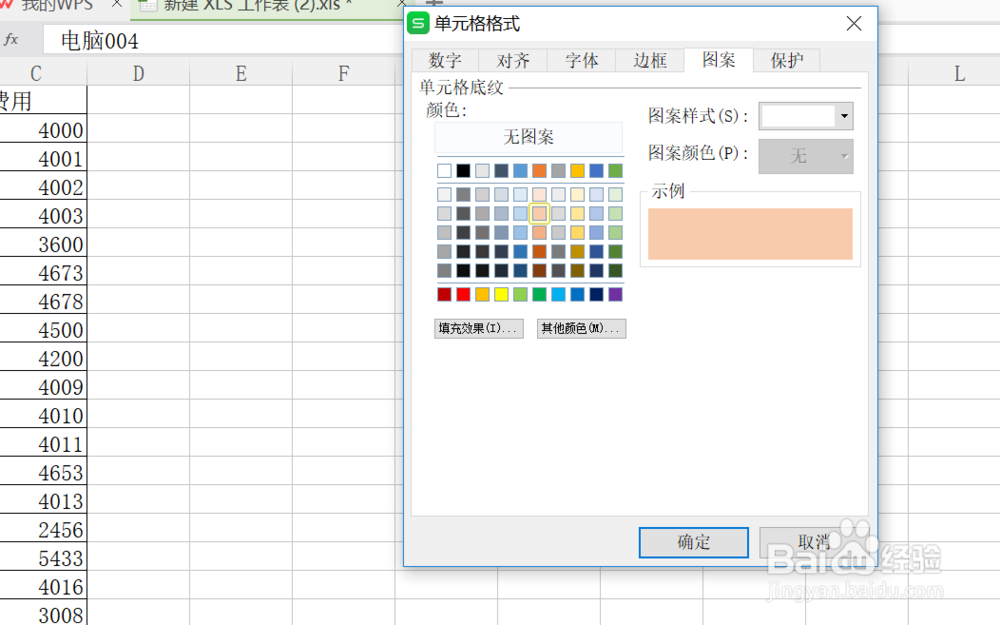
4、我们也可以对表格设置底纹,在”单元格格式“的弹窗里选择”图案“,然后选择合适的颜色进行填充;
excel如何插入表格边框和底纹

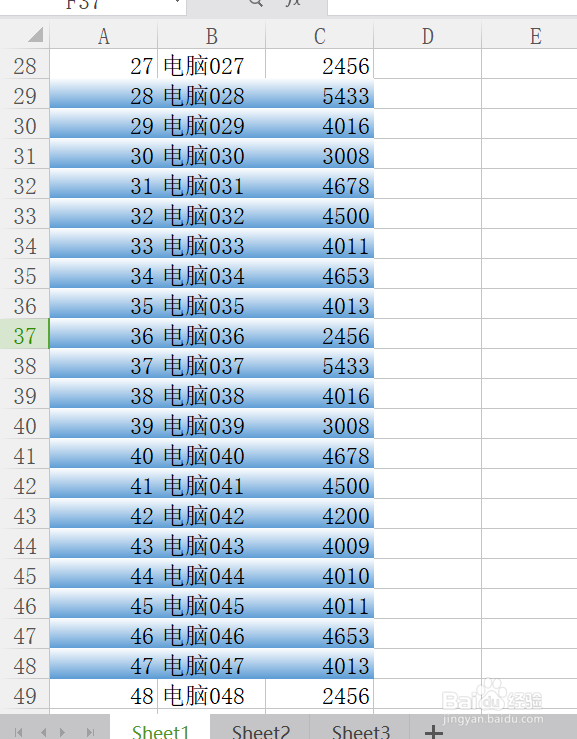
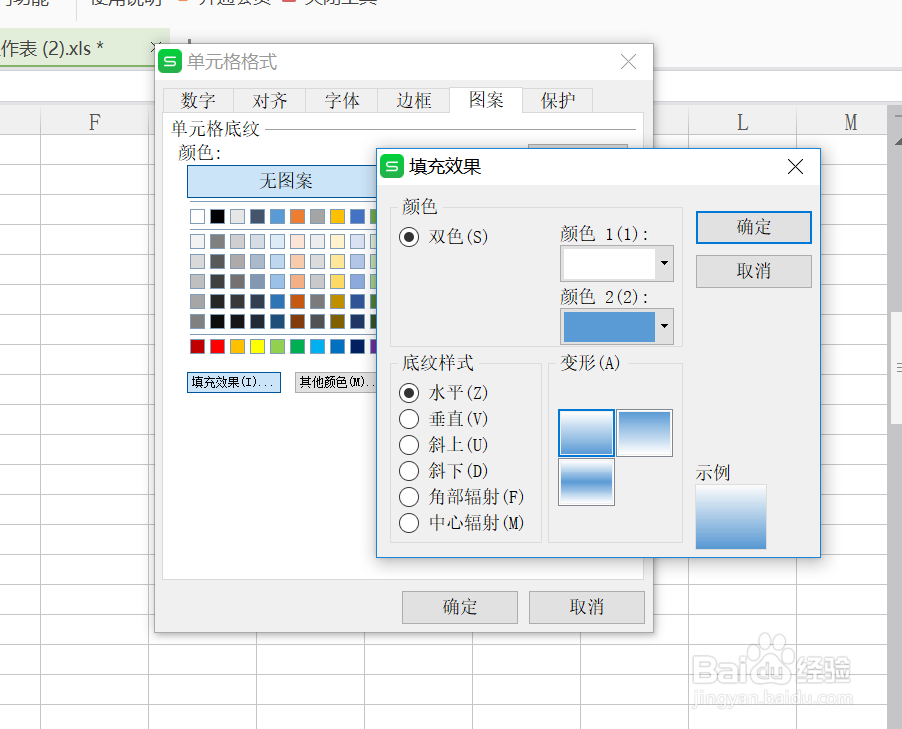
5、点击“填充效果”,我们可以设置底纹的样式,和双色模式;点击确定就完成了,效果如下图所示;
excel如何插入表格边框和底纹

excel如何插入表格边框和底纹

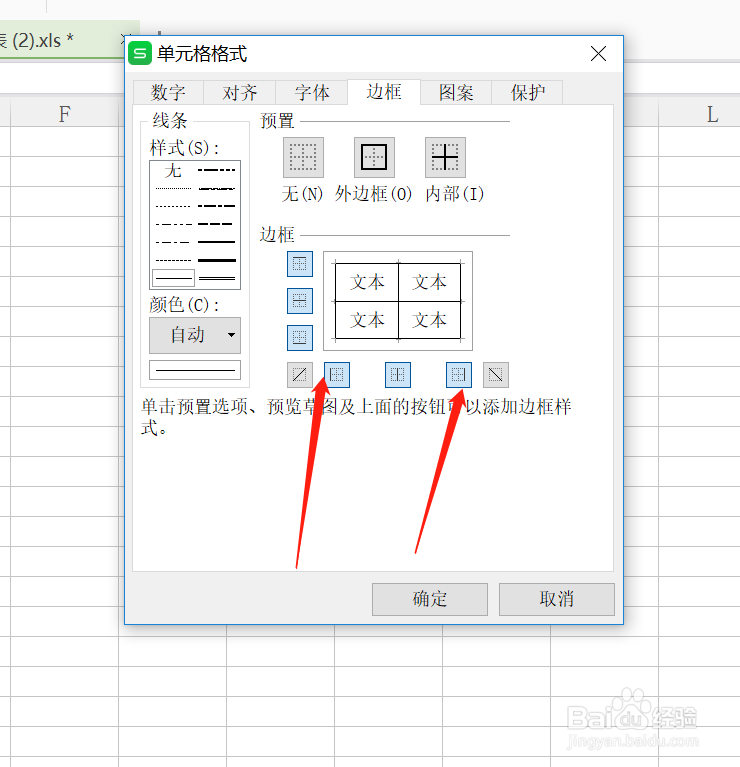
6、如果需要删除边框,我们点击弹窗里的边框,取消所在边框就行,蓝色代表有边框,灰色代表无边框,取消后点击确定,边框就消除了。
excel如何插入表格边框和底纹

excel如何插入表格边框和底纹

  • win10怎么自定义菜单栏的颜色?
  • 怎样在PPT中使用SmartArt绘制组织结构图
  • 怎么为幻灯片添加编号?
  • PPT如何对艺术字进行自定义
  • 自定义动作按钮怎么设置
  • 热门搜索
    炸糖糕的做法 河蚌的做法 柠檬蜂蜜水的做法 带鱼的做法 怎么分屏 哉怎么读 升怎么读 海参做法 饼干的做法 牛蹄筋的做法大全