Illustrator制作立体齿轮插画

 时间:2024-10-13 21:13:48

1、打开Illustrator软件,建立一个椭圆,如图所示的形状

Illustrator制作立体齿轮插画

2、然后选择锚点工具,快捷键是shift+C;在各个顶端出点击一下,将锚点都编程直角的

Illustrator制作立体齿轮插画

3、然后使用减去顶层设置,加个菱形的下半部分去掉,上半部分只去掉顶端的一小部分,如图所示

Illustrator制作立体齿轮插画

4、最后的效果如图所示,将其他无用部分可以删除

Illustrator制作立体齿轮插画

5、对他进行复制,然后垂直翻转移动到下方,并且合并

Illustrator制作立体齿轮插画

6、然后对他进行连续复制,旋转角度为10度

Illustrator制作立体齿轮插画

7、最后旋转一圈后,再将所有复制图形合并为一个

Illustrator制作立体齿轮插画

8、对合并形状进行复制,同心等比例缩小,减去顶层

Illustrator制作立体齿轮插画

9、减去顶层效果就是这样的了,中间也是有卡环部分

Illustrator制作立体齿轮插画

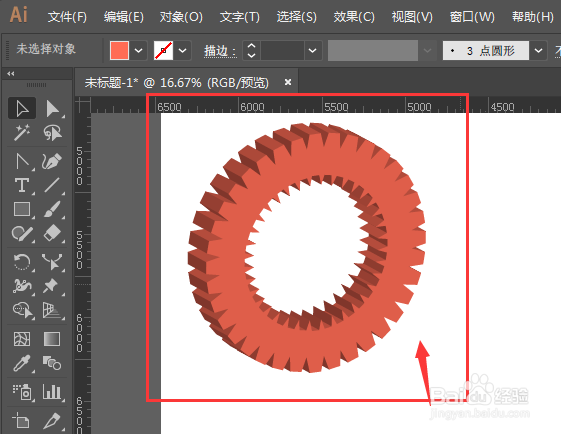
10、然后再对图形添加3D效果,就做成如图所示的立体图了。

Illustrator制作立体齿轮插画

11、如果中间添加的是一个圆减去顶层,最后生成的3D效果中间就是一个圆形空心。

Illustrator制作立体齿轮插画
  • AI软件如何利用布尔运算绘制爱心
  • Illustrator中怎样绘制渐变混合图形?
  • ps教程--矩形、椭圆选框工具、单行选框工具
  • AI教程【2】| 使用AI制作有立体效果的长投影
  • 如何制作毛绒字体
  • 热门搜索
    鸡腿怎么做好吃 掠怎么组词 北极为什么没有企鹅 庆帝为什么要杀范闲 天天做梦是怎么回事 无线蓝牙耳机怎么用 海带排骨汤做法 勺子用英语怎么说 油饼的做法和配方 电脑没有声音怎么办