1、打开企业免费邮箱首页,输入阿里云企业邮箱账户和密码,然后点击登录。
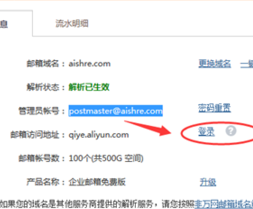
2、登录邮箱后,点击企业邮箱左侧导航域帐号管理下面的员工帐号管理,如下图所示。
3、在打开的员工管理页面里,点击新建账户,这样就可以分配邮箱帐号了
4、在弹出的新建账户对话框里,我们输入姓名,邮箱帐号,工号等,其他默认,如下图所示。
5、上面的新建员工邮箱资料填写好后,不要忘了向下拉动滚动条填写邮箱的初始密码。然后点击确定,如下图所示。
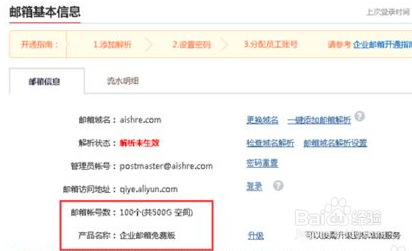
6、点击后,分配邮箱成功后,系统提示成功创建了账户,如下图所示。
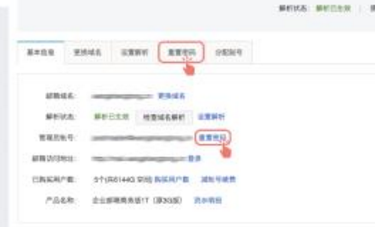
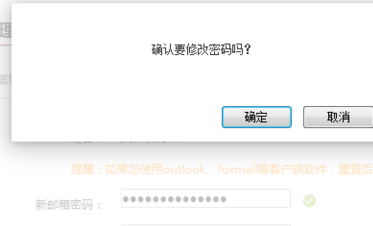
7、使用创建好的邮箱账号登录之后,邮箱登录的地址:mail.你的域名,然后输入你的邮箱账户和密码,第一次登录分配的邮箱会要修改密码的。如下图所示。
8、成功登录后,会出现企业邮箱的欢迎画面,点击右上角的跳过。
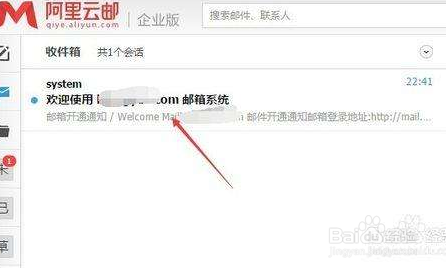
9、这样我们就真正登录到了新建的邮箱。在这里可以看到系统发来的邮箱,在这里我们就可以进行收邮件,发邮件了。
