1、打开ps软件,同时ctrl+o打开之前准备的图片,如图所示

2、ctrl+shift+alt+n快速新建一个图层,并填充颜色,为了匹配人物,背景最好选择灰色的

3、按住ctrl+delete填充颜色之后,在菜单栏下面找到滤镜,继续找到液化,如图所示
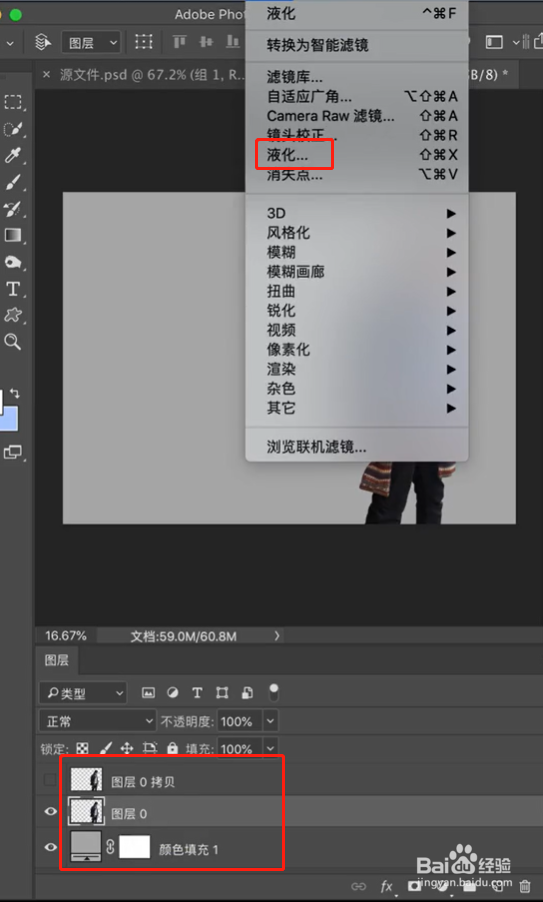
4、继续在图片上进行涂抹,注意随时更改画笔的大小。

5、继续添加一个反向蒙版,快捷键是ctrl+alt+g,或者点击如下图标
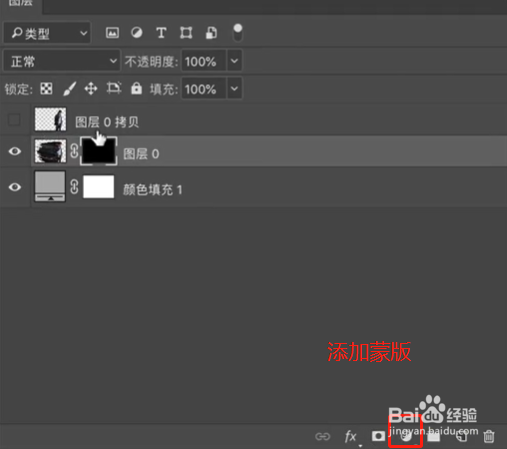
6、在编辑下面点击载入画笔,将你之前的画笔载入到对话框。

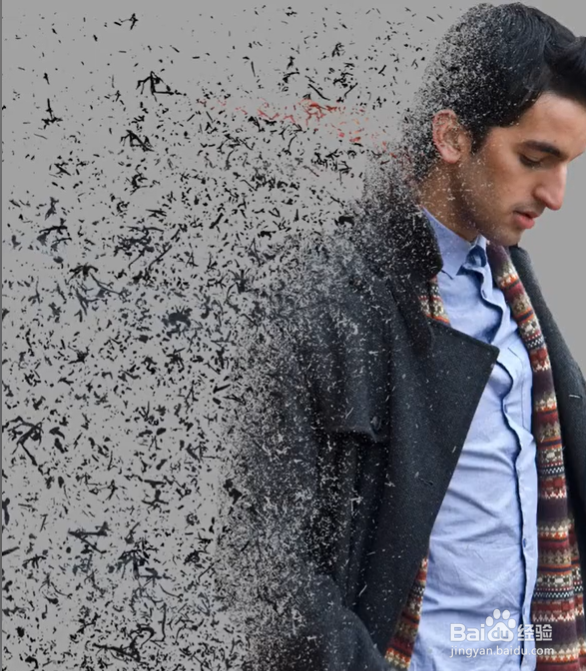
7、最后在画布上涂抹就实现效果了。
时间:2026-04-29 01:44:47
1、打开ps软件,同时ctrl+o打开之前准备的图片,如图所示
2、ctrl+shift+alt+n快速新建一个图层,并填充颜色,为了匹配人物,背景最好选择灰色的
3、按住ctrl+delete填充颜色之后,在菜单栏下面找到滤镜,继续找到液化,如图所示
4、继续在图片上进行涂抹,注意随时更改画笔的大小。
5、继续添加一个反向蒙版,快捷键是ctrl+alt+g,或者点击如下图标
6、在编辑下面点击载入画笔,将你之前的画笔载入到对话框。
7、最后在画布上涂抹就实现效果了。
