1、新建一个800*600大小的文件,颜色模式RGB。

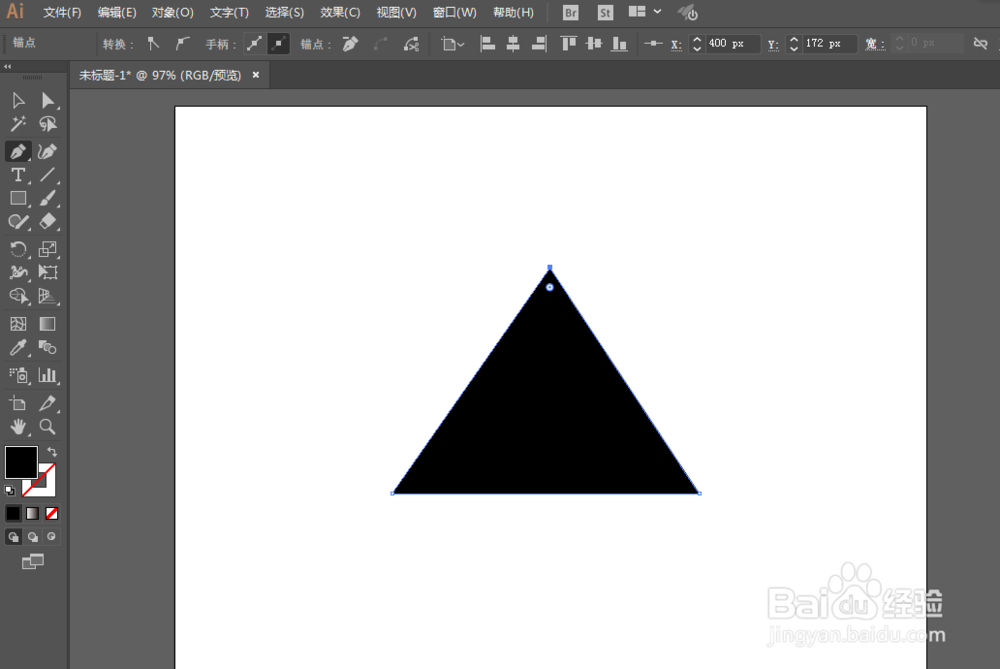
2、用钢笔工具绘制三个三角形,大小尺寸需要各不相同。

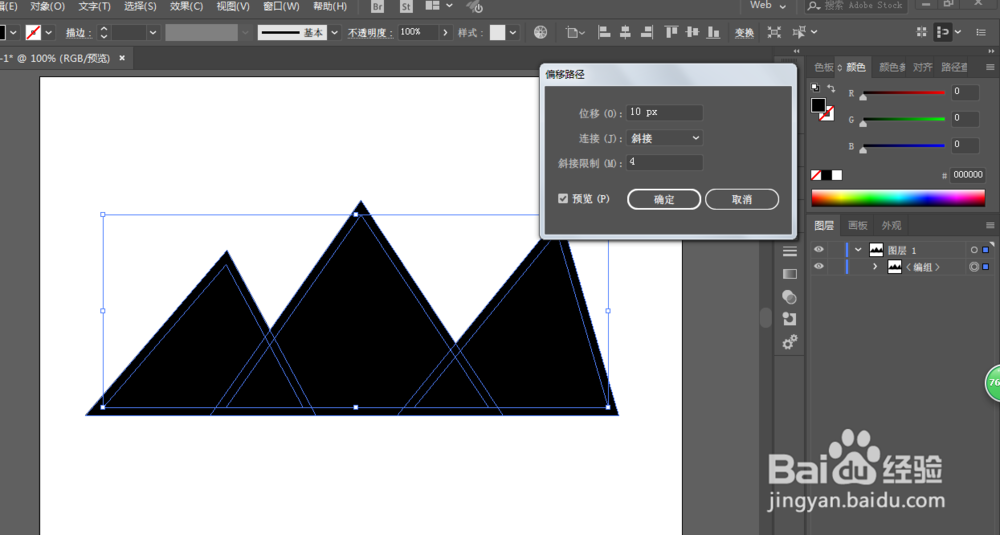
3、全选进行偏移路径处理,记得填充色为黑色。
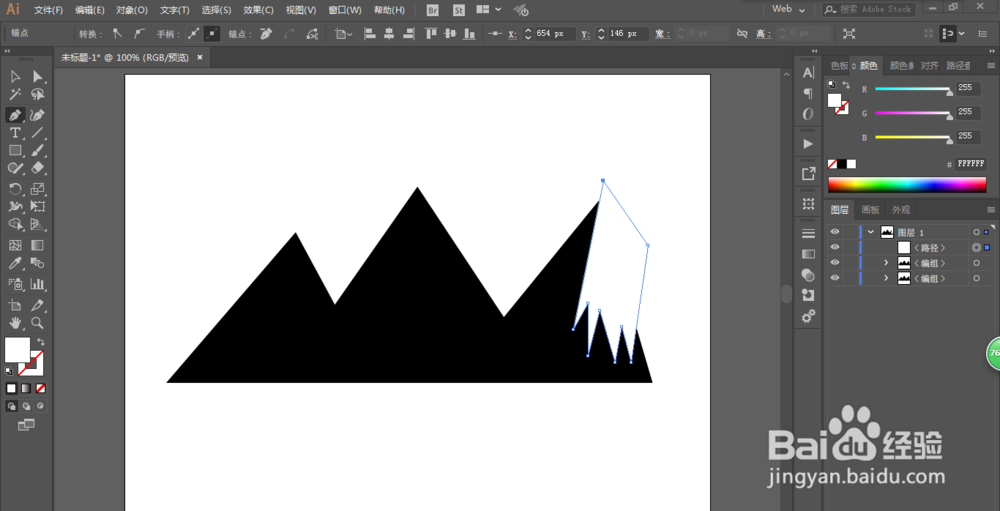
4、用钢笔工具绘制白雪部分,需要填充色为白色。用矩形工具绘制一个背景,置于底层。
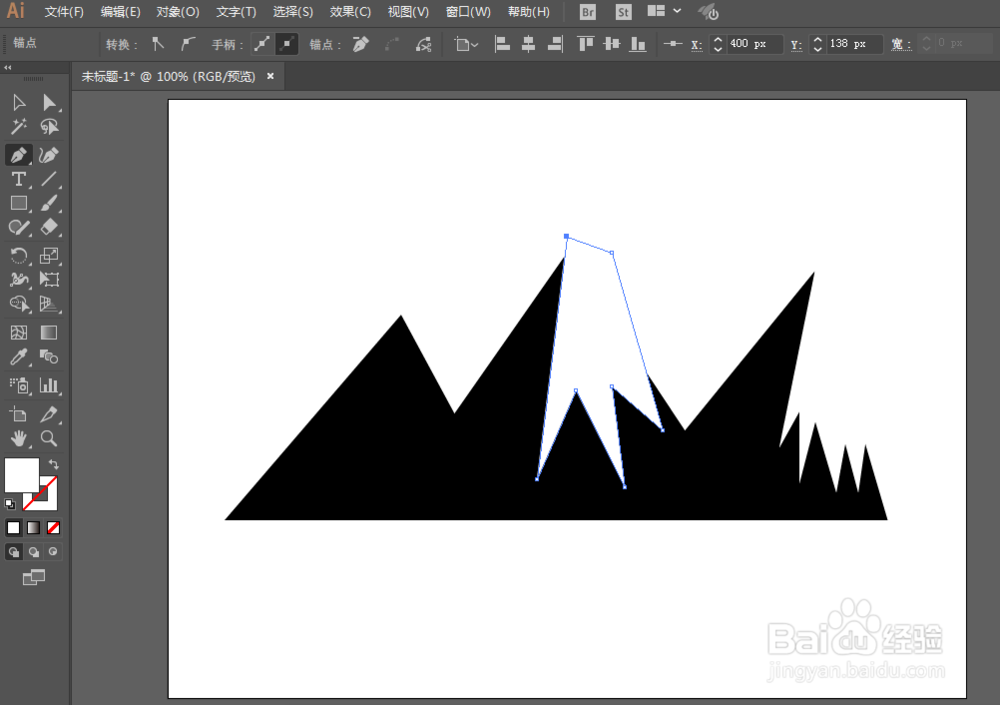

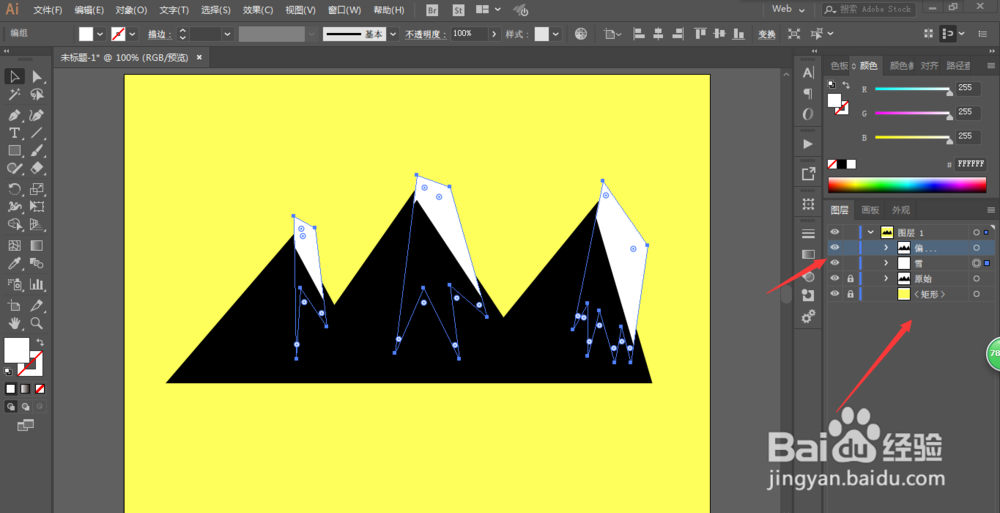
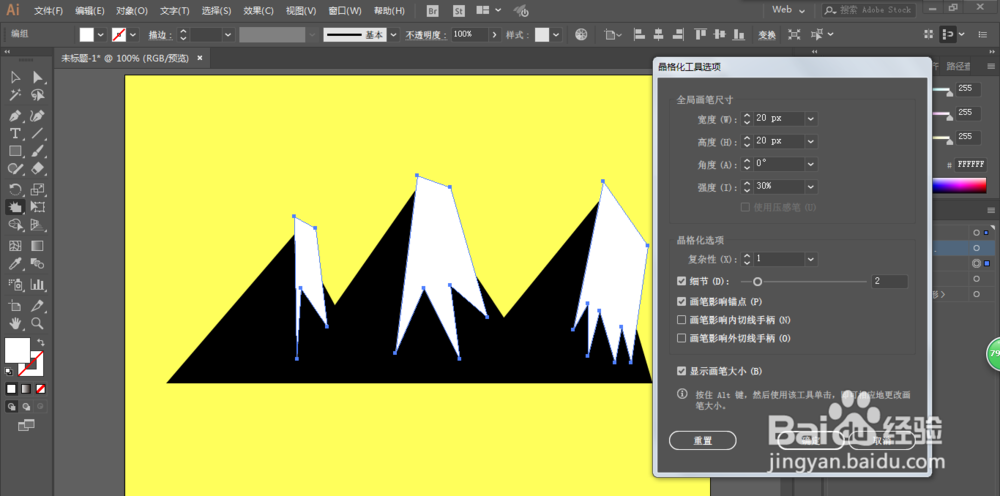
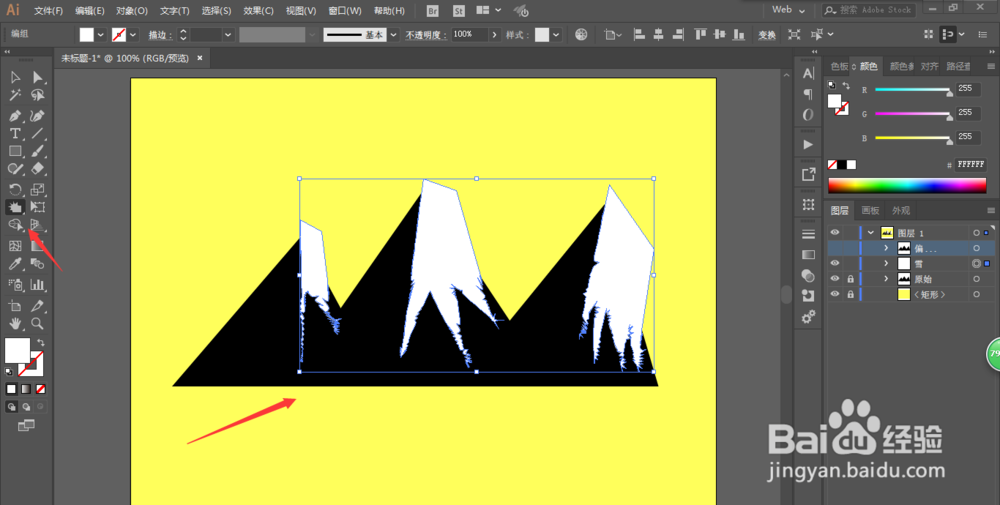
5、调整晶格化工具参数,进行晶格化处理,然后用形状生成工具去掉不要的部分。

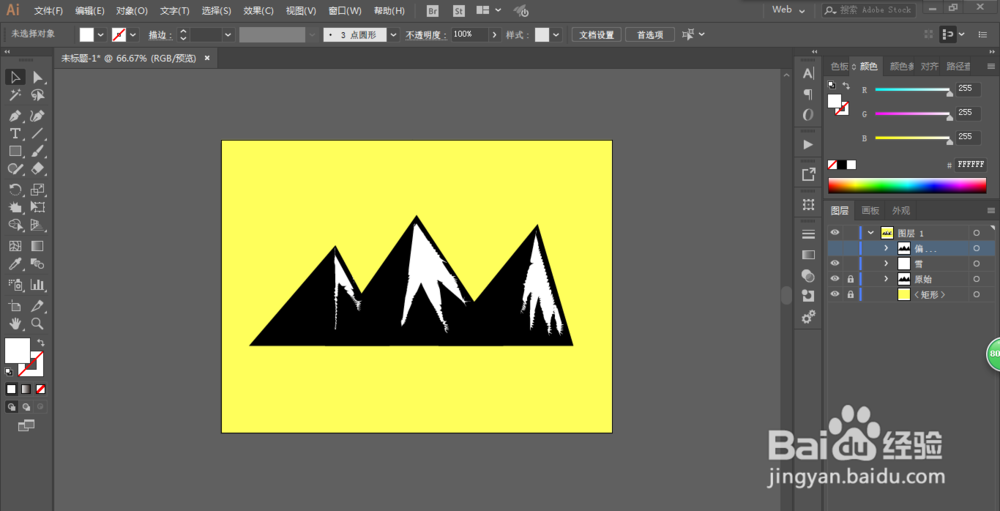
6、这样就完成制作了。
时间:2026-04-24 02:00:43
1、新建一个800*600大小的文件,颜色模式RGB。
2、用钢笔工具绘制三个三角形,大小尺寸需要各不相同。
3、全选进行偏移路径处理,记得填充色为黑色。
4、用钢笔工具绘制白雪部分,需要填充色为白色。用矩形工具绘制一个背景,置于底层。
5、调整晶格化工具参数,进行晶格化处理,然后用形状生成工具去掉不要的部分。
6、这样就完成制作了。
