Windows10应用商店下载的软件安装在哪

 时间:2026-04-22 14:59:24

1、进入电脑C盘,将上方的选项卡切换到“查看”,再将“隐藏的项目”勾选

Windows10应用商店下载的软件安装在哪

Windows10应用商店下载的软件安装在哪

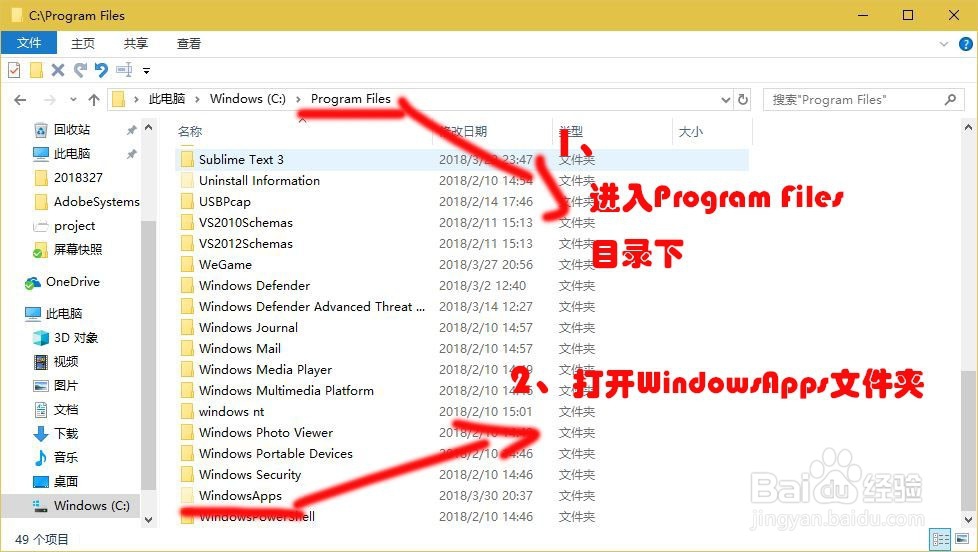
2、进入Program Files目录下,打开“WindowsApps”文件夹
Windows10应用商店下载的软件安装在哪

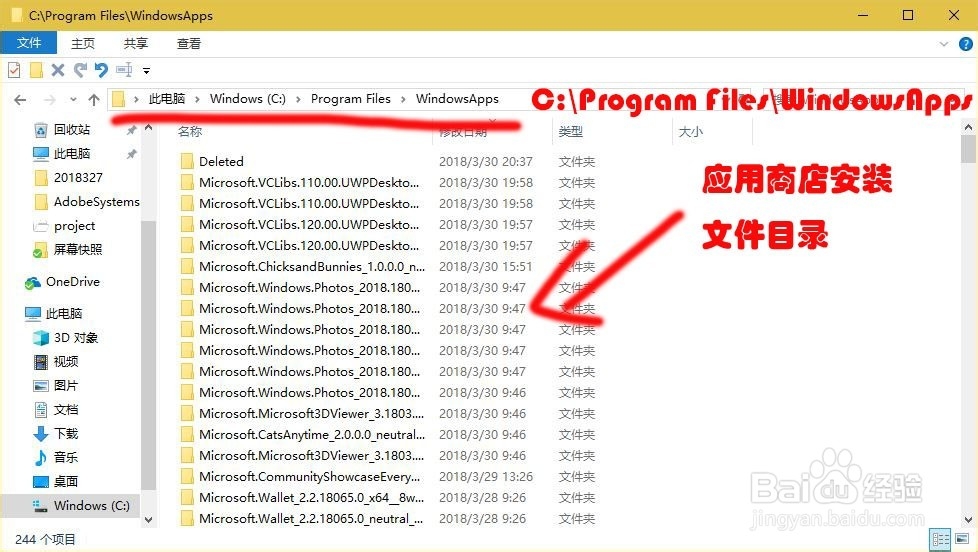
3、在C:\Program Files\WindowsApps路径下,可以看淡应用商店的安装目录
Windows10应用商店下载的软件安装在哪

1、右击“WindowsApps”文件夹,在弹出的菜单栏点击打开“属性”

Windows10应用商店下载的软件安装在哪

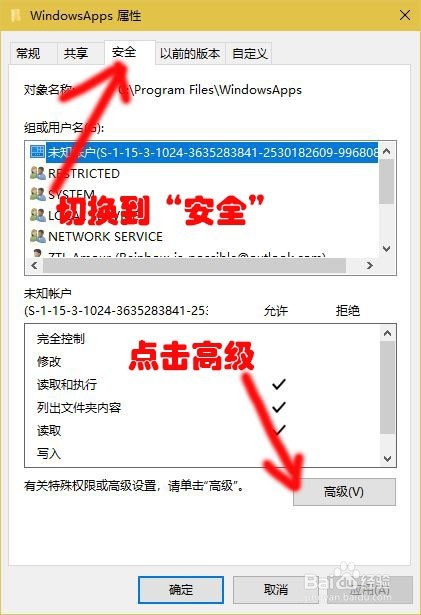
2、在”WindowsApps属性“下,将上方选项卡切换到“安全”,再点击“高级”
Windows10应用商店下载的软件安装在哪

3、在“WindowsApps的高级安全设置”窗口下,点击“更改”

Windows10应用商店下载的软件安装在哪

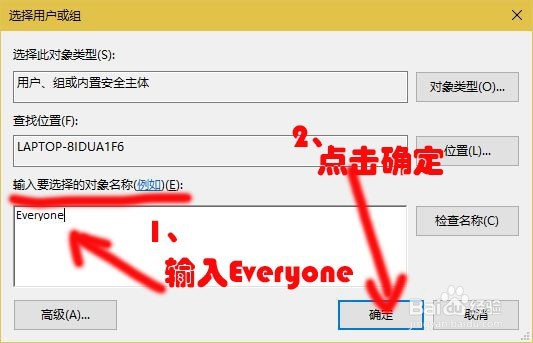
4、在”选择用户或组“窗口下,输入Everyone后,点击”确定“即可

Windows10应用商店下载的软件安装在哪

5、在在“WindowsApps的高级安全设置”窗口下,勾选”替换子容器和对象的所有者”后,点击”确定“

Windows10应用商店下载的软件安装在哪

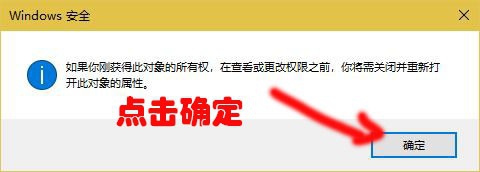
6、最后会弹出一个“Windows安全”窗口,等待“更改所有权”更改完毕,最后再点击确定即可

Windows10应用商店下载的软件安装在哪

Windows10应用商店下载的软件安装在哪

  • 如何安装育碧游戏平台UPLAY
  • 如何将cs文件转换成dll文件
  • APEX英雄在Steam转圈无法进入游戏怎么办
  • Wallpaper Engine怎么给壁纸添加音乐
  • n卡玩游戏怎么设置
  • 热门搜索
    电动车大全 韭菜的做法大全 优美词语大全 玫琳凯怎么样 山海经简介 糯米粉的做法大全点心 明孝陵简介 115网盘怎么用 空调扇制冷效果怎么样 怎么改扩展名