1、将WIN7系统镜像包复制到U盘GHO文件夹内,查看下载好的win7系统镜像,如果是ISO格式的文件请根据下面的步骤进行操作(GHO格式的文件则 直接将GHO文件复制到U盘的GHO文件夹内),使用鼠标右键—打开方式—winrar压缩文件管理器打开。

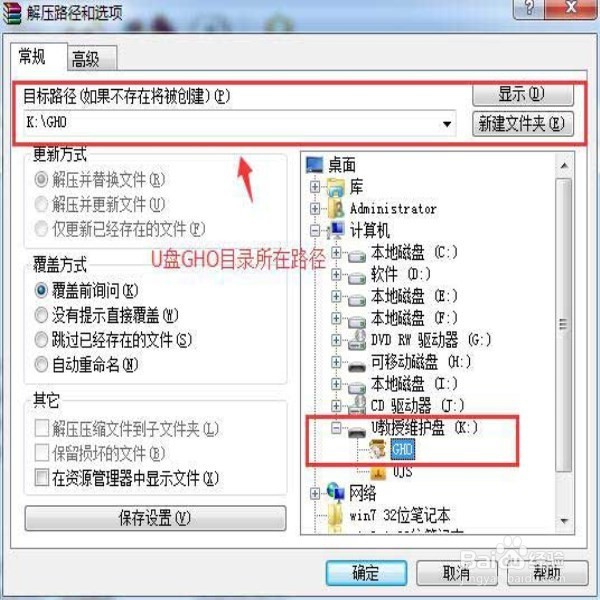
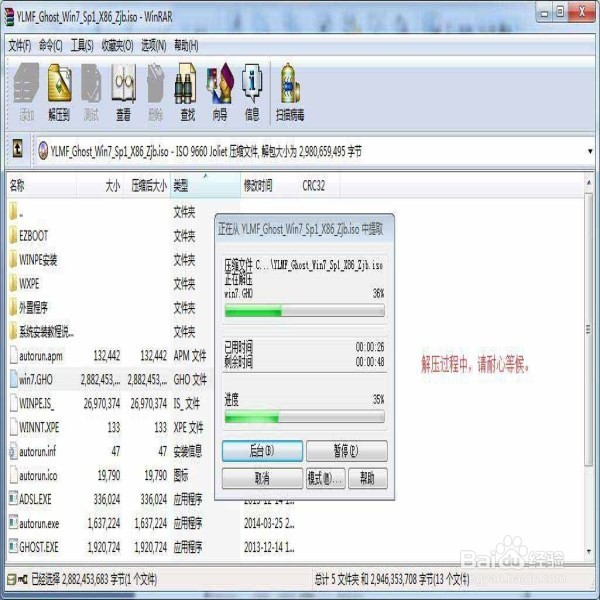
2、将下载好的系统镜像包中的WIN7.GHO(此文件为压缩包内体积最大)解压到U盘GHO文件夹内!如下图所示:


3、重启电脑,设置U盘为第一启动顺序步骤,将已经用U教授制作好启动盘的U盘插入电脑主机USB接口,然后重启电脑并根据下图所示的电脑品牌常用启动热键列表进行相对应的将U盘设置为第一启动顺序操作。


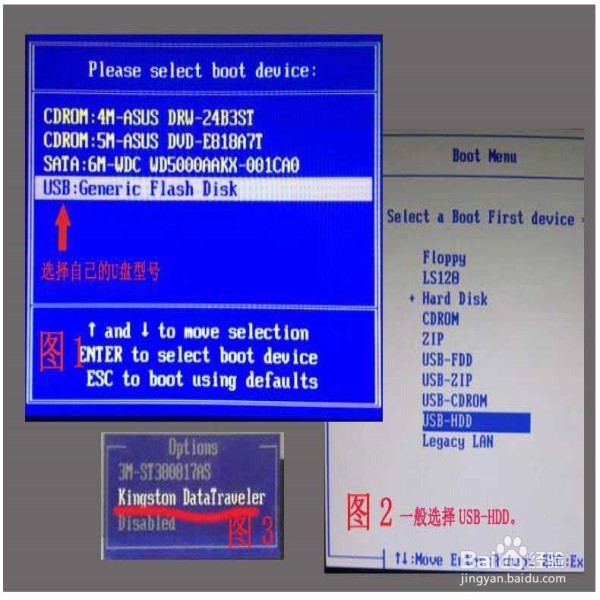
4、当我们经过相应的主板品牌快捷键进入"快速引导菜单"后我们会看到如下三种较为常见的菜单界面之一:窗口里面会有几个选择,我们要找到并按上下方向键"↑↓"选择到u盘,然后按回车键进入U教授主界面!(一般我们选择的时候可以看下其中一个选项是有关USB或者您u盘的品牌的英文名称,那便是我们的u盘了!)
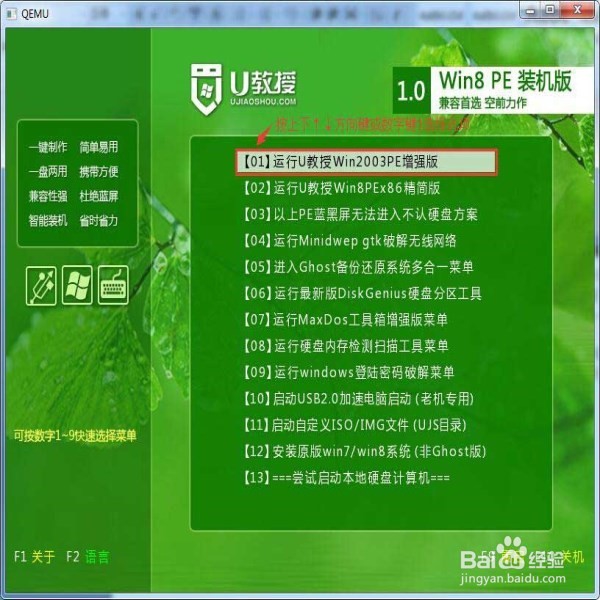
5、当我们利用按快捷键选择您的U盘启动进入到U教授主菜单后,按上下↑↓方向键或数字键【1】选择到"【01】 运行U教授Win2003 PE增强版",然后按下"回车键",将进入U教授Win2003 PE增强版,如下图:
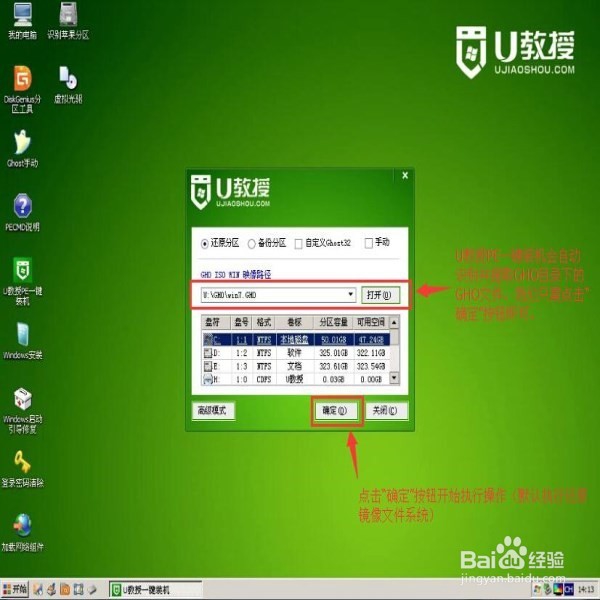
6、进U教授Win2003 PE增强版系统后,鼠标双击"U教授PE一键装机",如下图所示:

7、运行"U教授PE一键装机"工具后,该软件会自动识别并提取GHO目录下的GHO文件。我们只需点击"确定(Y)"按钮即可!如下图所示:
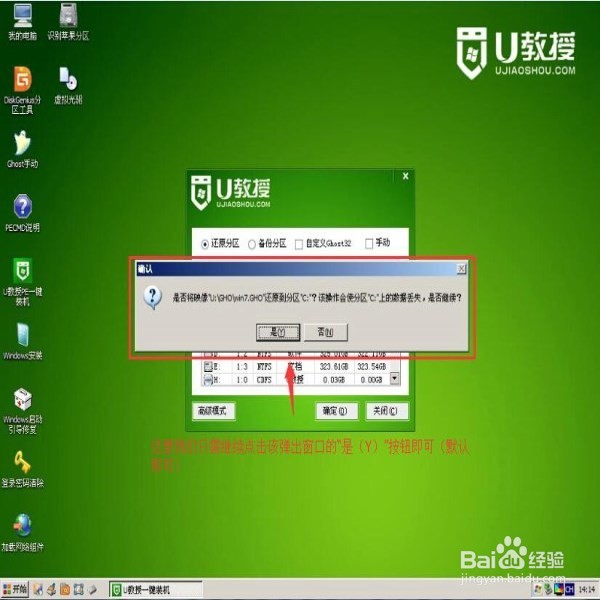
8、当点击"确定"按钮后会弹出一个小窗口,我们只需继续点击该弹出窗口的"是(Y)"按钮即可,如下图:
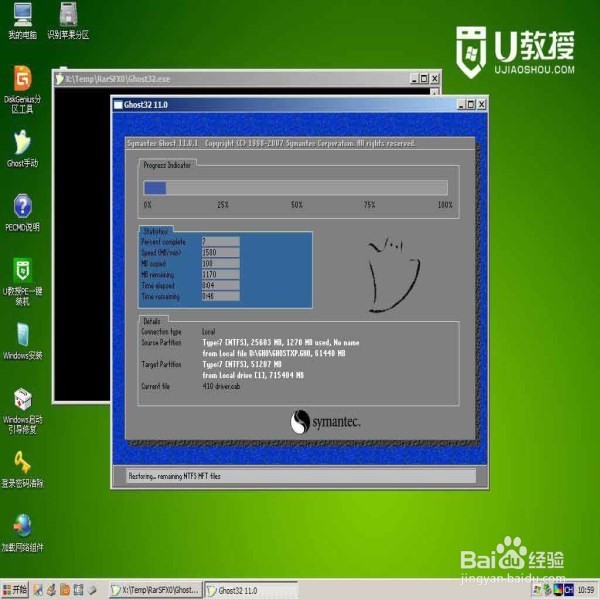
9、接下来会出现一个正在解压GHO的窗口,该窗口有进度条,此时我们无需做任何操作,只需耐心等待其完成即可,如下图所示:
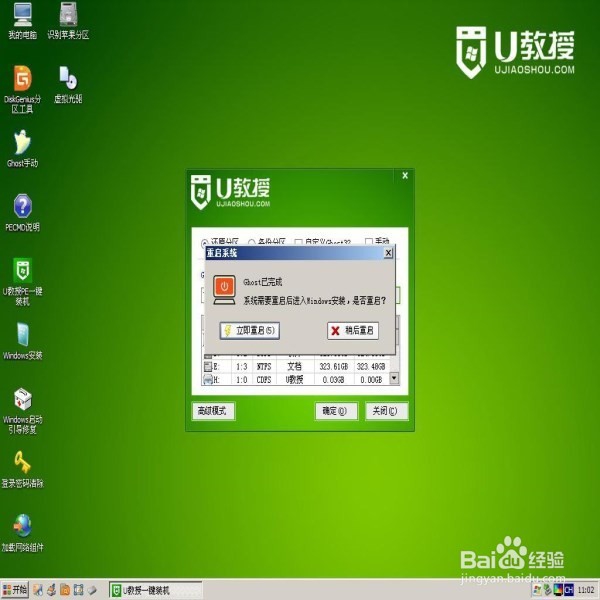
10、等待解压GHO文件的进度条完毕后会自动弹出是否重启电脑的窗口,我们现在只要点击"是(Y)"按钮即可,然后它就会自动重启电脑,重启的时候我们把U盘从USB插口处拔出来,最后电脑将会自动安装系统,直到进入电脑桌面为止那就表示win7系统安装完毕了,如下图:

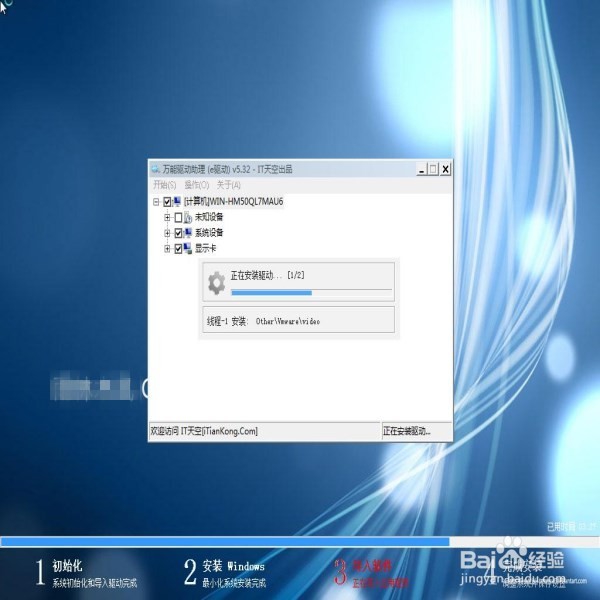
11、看到进入了桌面就代表U盘安装win7系统已经完成了!