1、在电脑中选取一张图片,用图片查看器打开。

2、在图片的空白位置点击右键,然后再弹出的菜单中,点击打开方式。
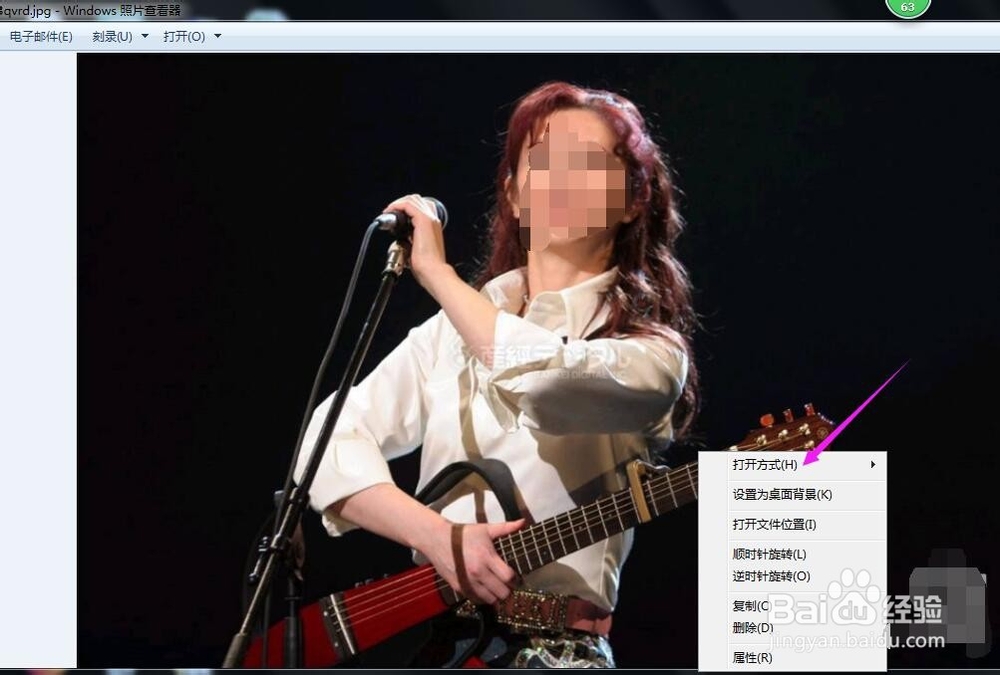
3、向右侧会延伸出一个子菜单,然后点击画图,如图所示。

4、点击上方的【重新调整大小】,如图所示。
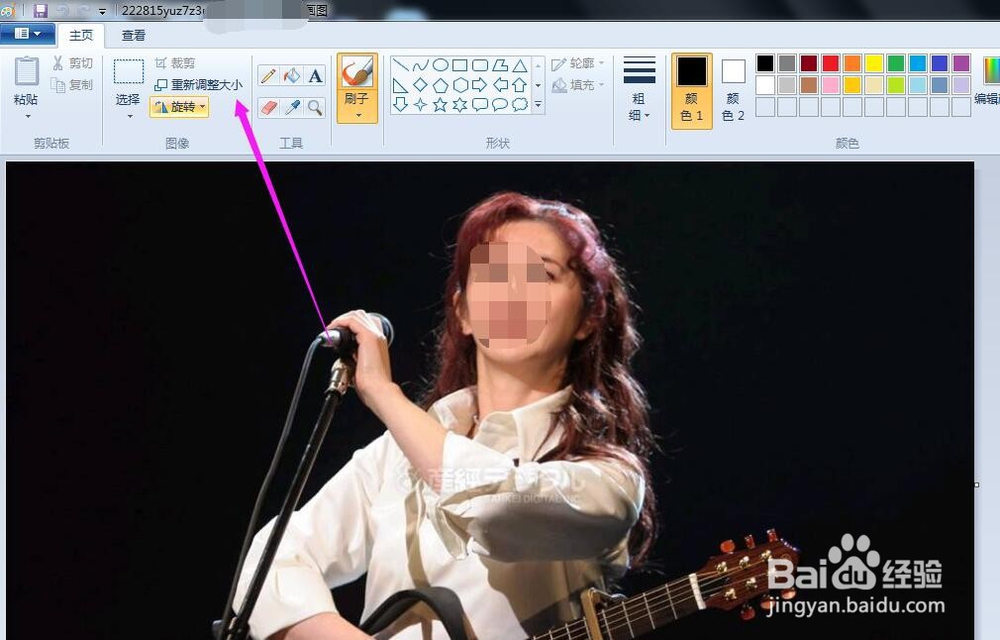
5、可以点击上方的像素调整像素,就可以将图片改变大小。
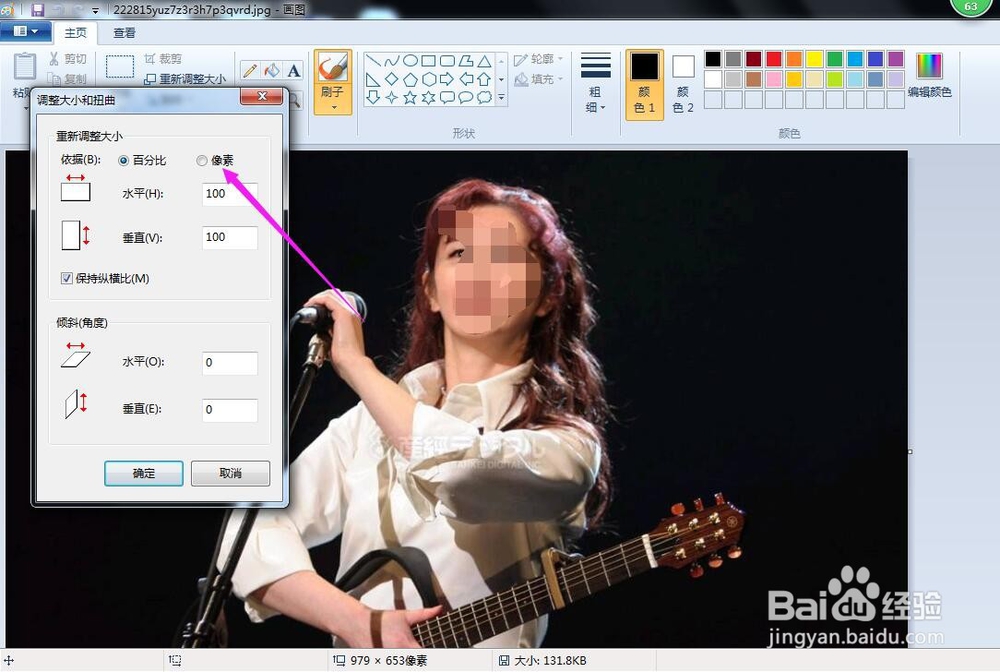
6、如图所示,如果想要将这张图片变小的话,只要将像素调低一些,那么图片就会同比例缩小了,调好之后,点击【确定】按钮即可。

时间:2026-04-21 14:26:53
1、在电脑中选取一张图片,用图片查看器打开。
2、在图片的空白位置点击右键,然后再弹出的菜单中,点击打开方式。
3、向右侧会延伸出一个子菜单,然后点击画图,如图所示。
4、点击上方的【重新调整大小】,如图所示。
5、可以点击上方的像素调整像素,就可以将图片改变大小。
6、如图所示,如果想要将这张图片变小的话,只要将像素调低一些,那么图片就会同比例缩小了,调好之后,点击【确定】按钮即可。
