WPS教程:EXCEL如何制作打勾的方格效果

 时间:2026-04-23 07:25:35

1、首先选中表格中项目前面的空白单元格C5-C9,点击“开始”菜单栏,点击“字体”的下拉列表。

在“所有字体”的最下面选择“Wingdings 2”字体。

WPS教程:EXCEL如何制作打勾的方格效果

2、再回到C5-C9其中的一个单元格,这里就以C5为例。

单击C5单元格,此时可以看到它的字体预设已经为Wingdings 2

WPS教程:EXCEL如何制作打勾的方格效果

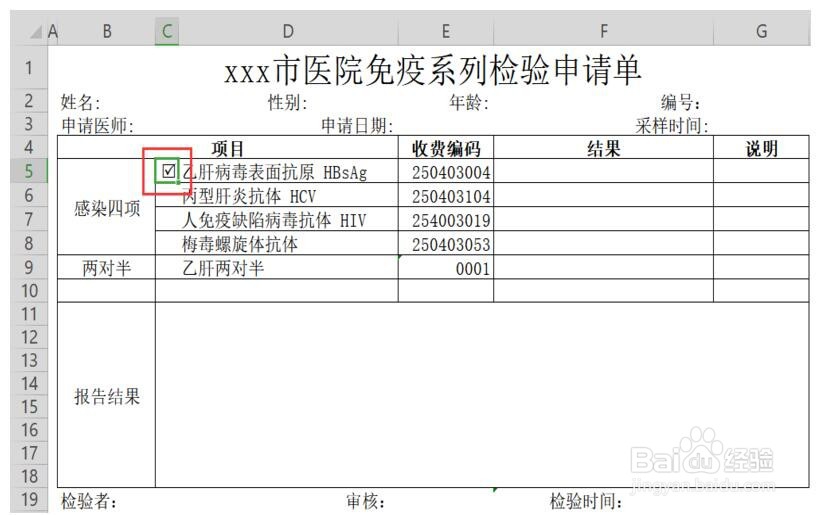
3、按下键盘上的大小写键“Caps Lock”,保证当前的输入状态是大写,按下键盘上的“R”键。

就会出现方框内打勾的效果啦。
WPS教程:EXCEL如何制作打勾的方格效果

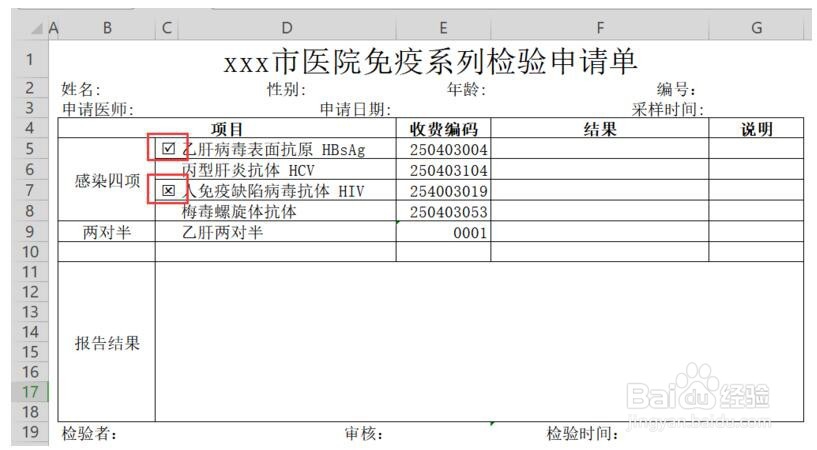
4、如果想要方框内打叉的效果,可以在相同的状态下,按下“Q”键,即可实现该效果。
WPS教程:EXCEL如何制作打勾的方格效果

5、总结:

1.选中空白单元格

2.选中Wingdings 2字体

3.“Caps Lock”切换大写

4.按下R键即可

WPS教程:EXCEL如何制作打勾的方格效果

  • 专业人士教你如何正确使用计量仪器
  • WPS插入的长表格缩短
  • excel中办公最常用的基本操作如何完成
  • 打印EXCEL表时,如何让表格水平居中或垂直居中
  • excel2007中绘制边框和绘制边框网格的区别
  • 热门搜索
    怎么把手机视频投到电视上 怎么清理内存 企业类别怎么填 飞机是怎么飞起来的 痘印怎么去 读书小报怎么写 兰蔻护肤品怎么样 孕妇感冒鼻塞怎么办 qq怎么摇骰子 掉头发很厉害怎么办