Access数据库中如何用窗体向导工具

 时间:2026-02-15 18:41:38

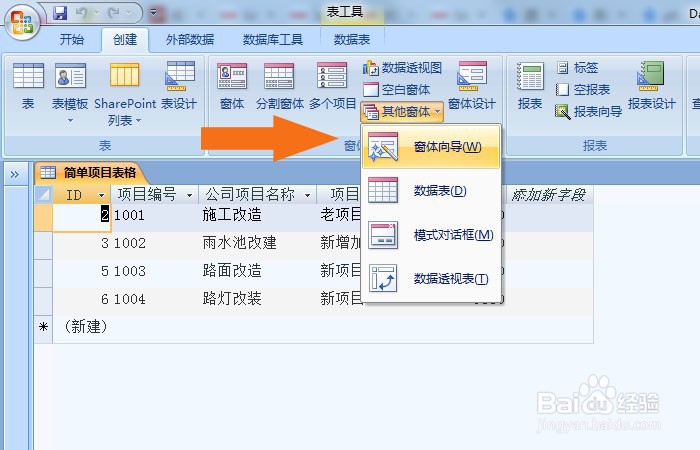
1、    打开一个Access数据库软件,可以打开已创建好的数据库,打开数据库中的简单项目表格,并鼠标左键单击菜单下【窗体向导】,如下图所示。
Access数据库中如何用窗体向导工具

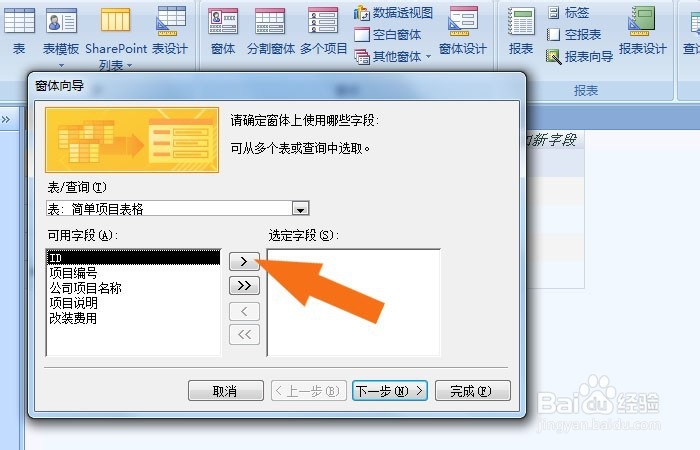
2、    接着,在弹出的【窗体向导】窗口上,鼠标左键选择表格中的字段名称,并单击【下一步】,如下图所示。
Access数据库中如何用窗体向导工具

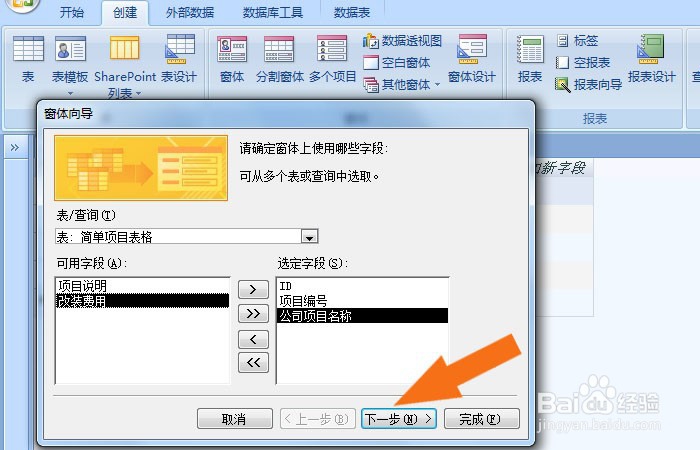
3、    然后,在【窗体向导】窗口上,鼠标左键选择查询的字段名称,并单击【下一步】,如下图所示。
Access数据库中如何用窗体向导工具

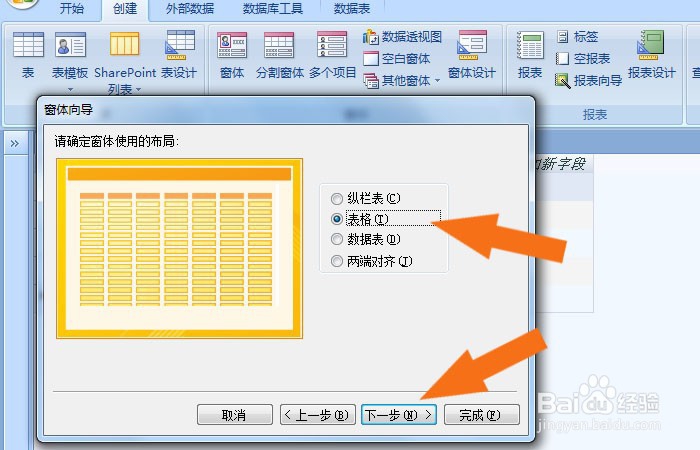
4、    接着,在【窗体向导】窗口上,鼠标左键选择表格,并单击【下一步】按钮,如下图所示。
Access数据库中如何用窗体向导工具

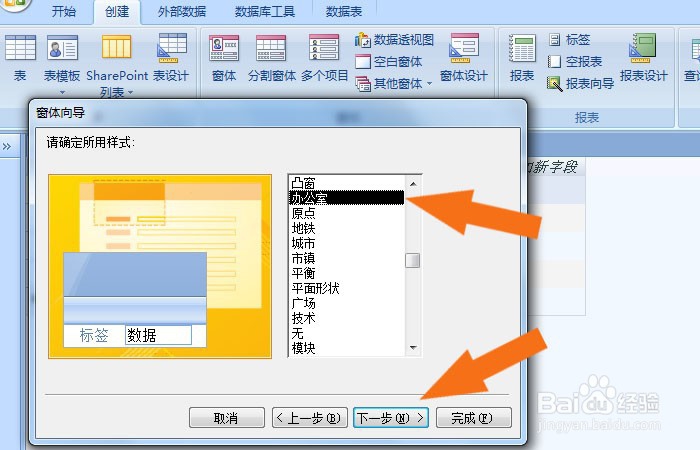
5、    然后,在【窗体向导】窗口上,选择表格显示的样式,并单击【下一步】按钮,如下图所示。
Access数据库中如何用窗体向导工具

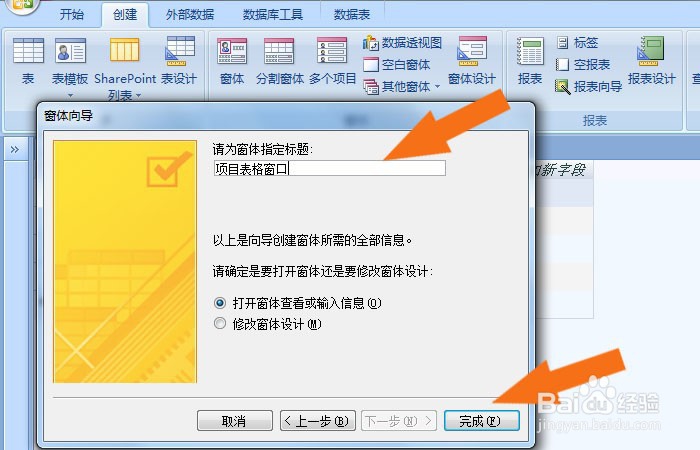
6、    接着,在【窗体向导】窗口上,选择表格的名称,并单击【完成】按钮,如下图所示。
Access数据库中如何用窗体向导工具

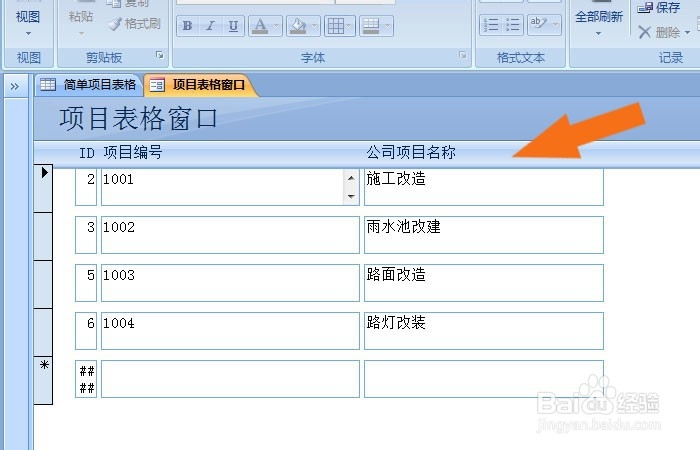
7、    最后,在数据库中,可以看到窗体添加好了,并显示出表格的数据了,如下图所示。通过这样的操作,就学会在Access数据库中使用窗体向导工具了。
Access数据库中如何用窗体向导工具

  • Access窗体如何使用命令按钮控件
  • 在Access中,如何创建子窗体?
  • 在ACCESS中如何添加新的字段及设置其相关属性?
  • 在access中使用选项组控件
  • ACCESS如何创建参数查询?
  • 热门搜索
    如何补办身份证 更年期失眠怎么治疗 西安哪里好玩 饿鬼哪里多 如何修改ip地址 新皮鞋磨脚后跟怎么办 4月份去哪里旅游最好 旅游广告宣传语 如何格式化 怎么样治脚气