outlook设置邮件单击时为未读状态,双击为已读

 时间:2026-02-12 13:57:10

1、开启outlook应用界面,如图

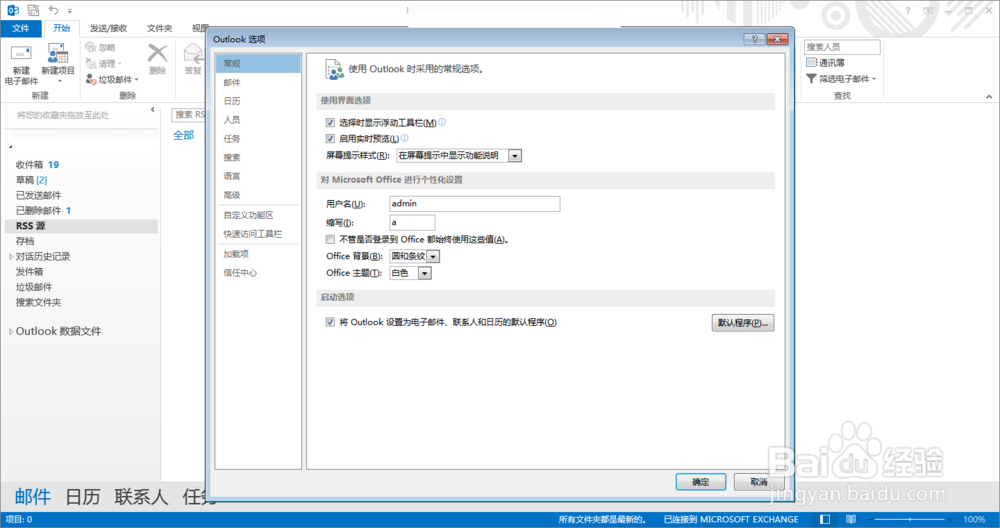
outlook设置邮件单击时为未读状态,双击为已读

2、点击文件,开启文件界面,如图

outlook设置邮件单击时为未读状态,双击为已读

3、点击选项,开启选项界面,如图

outlook设置邮件单击时为未读状态,双击为已读

4、点击邮件,开启邮件界面,如图

outlook设置邮件单击时为未读状态,双击为已读

5、点击阅读窗格,开启阅读窗格界面,如图

outlook设置邮件单击时为未读状态,双击为已读

6、去掉当选定内容更改时将项目标记为已读,如图

outlook设置邮件单击时为未读状态,双击为已读

7、点击确定就完成设置了,然后单击邮件就不会被设置为已读了,如图

outlook设置邮件单击时为未读状态,双击为已读

8、双击开启邮件窗口时才会被标注为已读了,如图

outlook设置邮件单击时为未读状态,双击为已读

9、总结:

1开启outlook应用界面

2点击文件,开启文件界面

3点击选项,开启选项界面

4点击邮件,开启邮件界面

5点击阅读窗格,开启阅读窗格界面

6去掉当选定内容更改时将项目标记为已读

7点击确定就完成设置了,然后单击邮件就不会被设置为已读了

8双击开启邮件窗口时才会被标注为已读了

  • Outlook怎样设置默认字体
  • outlook怎么设置签名
  • outlook怎么创建文件夹
  • outlook存档的邮件怎么恢复
  • outlook邮件怎么撤回
  • 热门搜索
    消防员怎么考 一直放屁是怎么回事 穿针器怎么用 cad怎么算面积 来月经肚子疼怎么办 小便刺痛是怎么回事 和氏羊奶粉怎么样 金鱼怎么画 丝塔芙洗面奶怎么样 立升净水器怎么样