Word中如何新建一个不同行宽的表格

 时间:2026-04-28 02:35:08

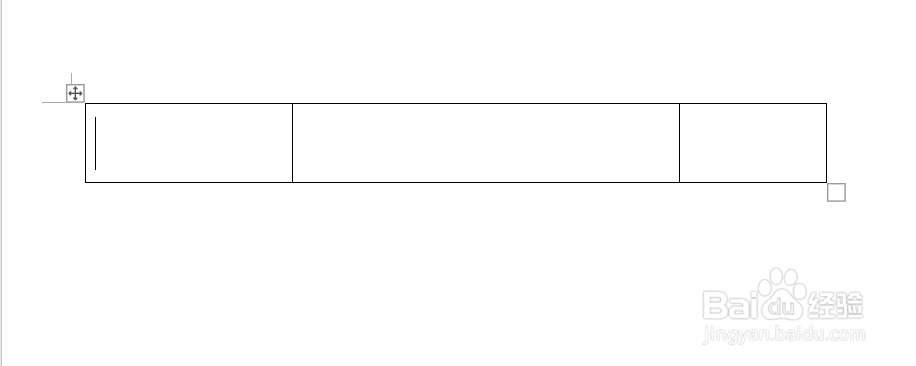
1、加号作为表格的起始,减号作为行宽,按enter键确认就自动成为不同行宽的表格,如图1-2

Word中如何新建一个不同行宽的表格

Word中如何新建一个不同行宽的表格

2、如果要快速成立多行,将光标移动到单元格后,直接按tab键就可以,如图3

Word中如何新建一个不同行宽的表格

3、将光标移动到某一行单元格后面,按enter键,可以插入新行,如图4

Word中如何新建一个不同行宽的表格

4、任意选中一行,按住Ctrl+shift+enter 就可以快速拆分表格,如图5

Word中如何新建一个不同行宽的表格

5、以上就是泰迪猪和大家分享的经验。

如果觉得有帮助:点个赞

如果想长期关注,点击右上方的【关注】

如果想留着下次看,点击右边的【收藏】

如果想分享,点击右边的【双箭头】

如果想支持一下,点击下方的【投票】

  • word里面如何查看设置了多少的行距?
  • 表格上下横线加粗
  • word表格怎么调整表格大小
  • word的横线如何调节长短
  • word表格怎么删除不要的线
  • 热门搜索
    蜂蜜祛斑方法 ps透明度怎么调 回力轮胎怎么样 五味子怎么吃 怀孕肚子疼怎么回事 鬼子姜的腌制方法 萝卜腿怎么变细变直 情绪管理的方法 健康减肥方法 信用卡到期了怎么办