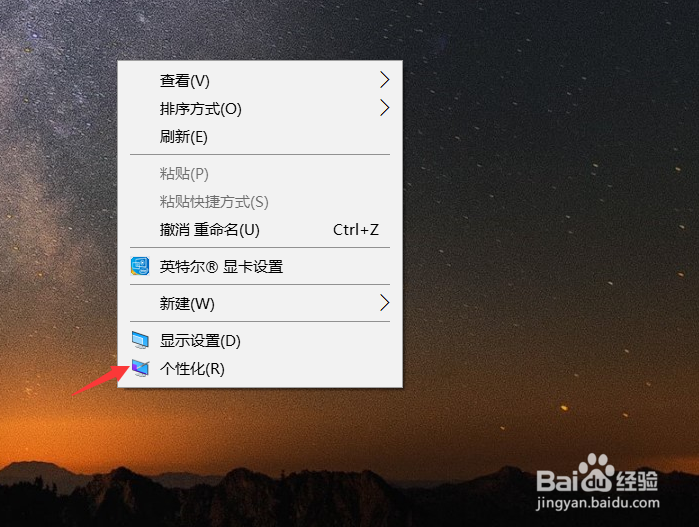
1、鼠标右键点击win10桌面,点击“个性化设置”如下图:
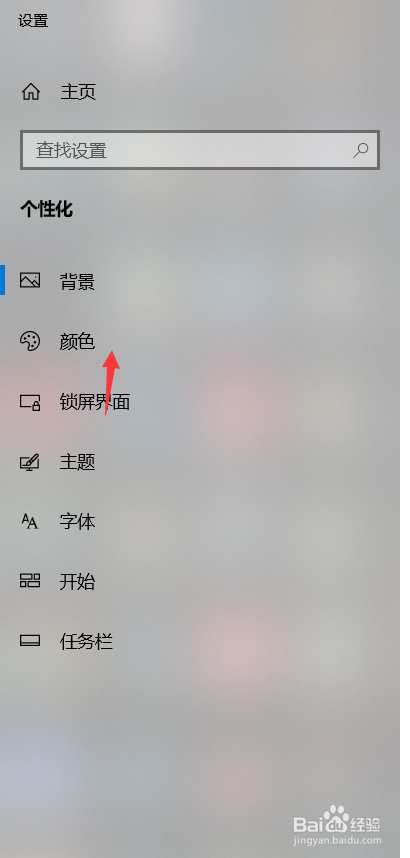
2、在射中中,点击左边栏的“颜色”如下图:
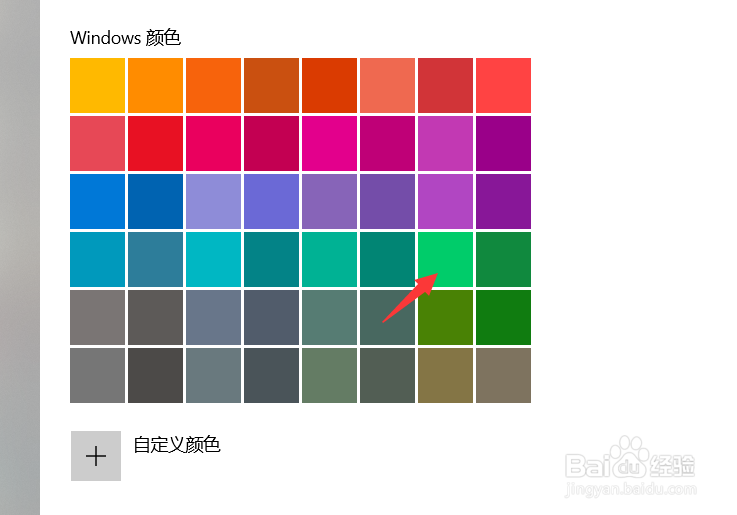
3、我们在颜色设置上,比廊醒如选择“浅绿色”对眼睛好一点,如下图:
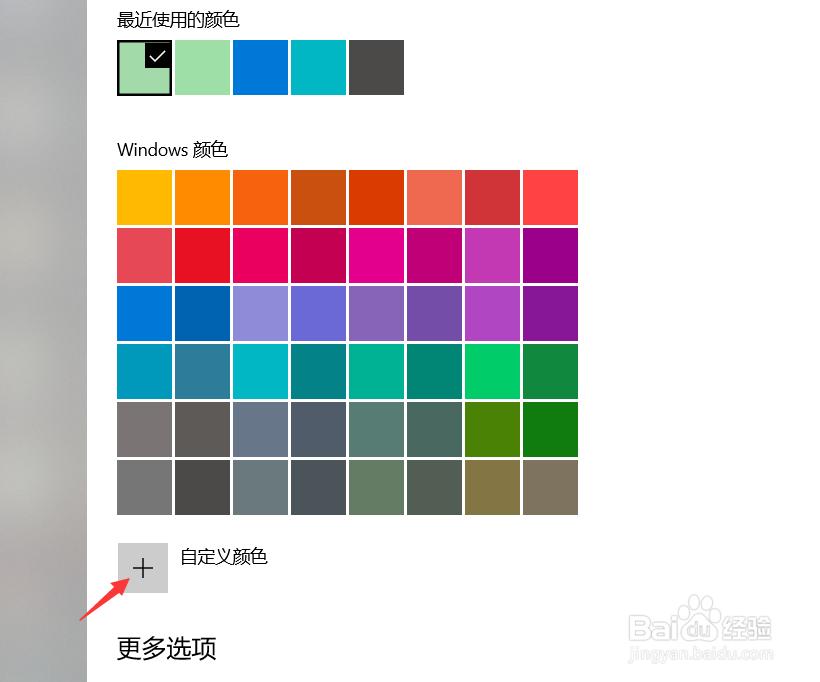
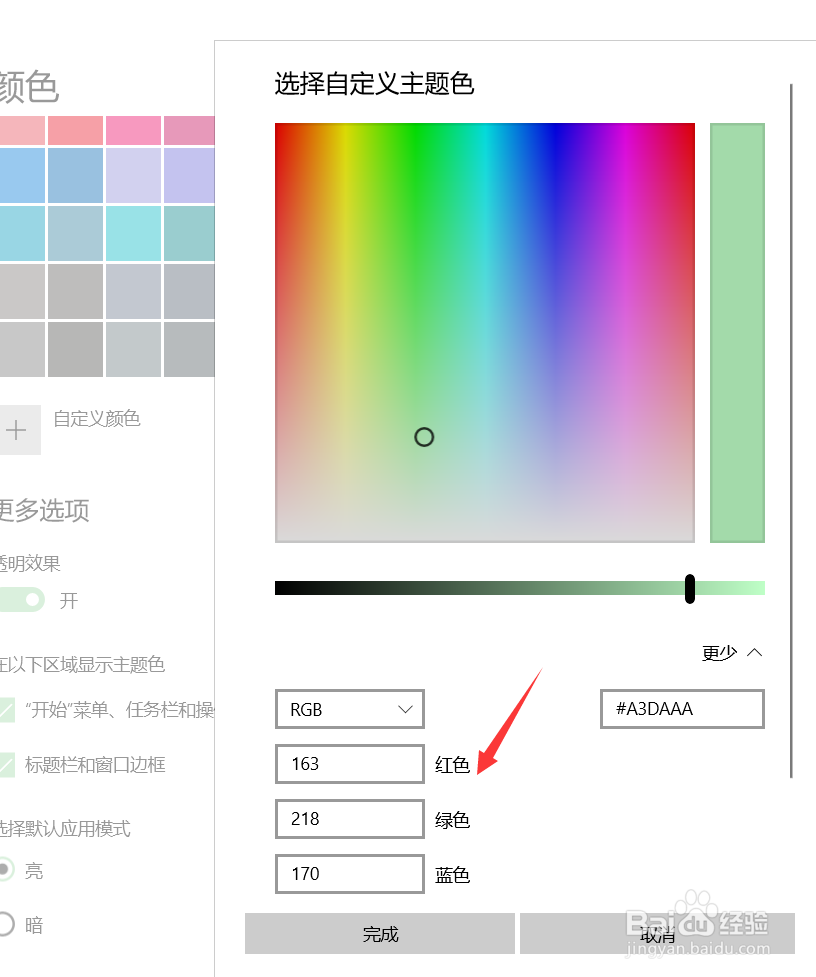
4、如果需要自定义颜色,可以选择“+”号,并点击“更多”进行自定义设置,如下图:
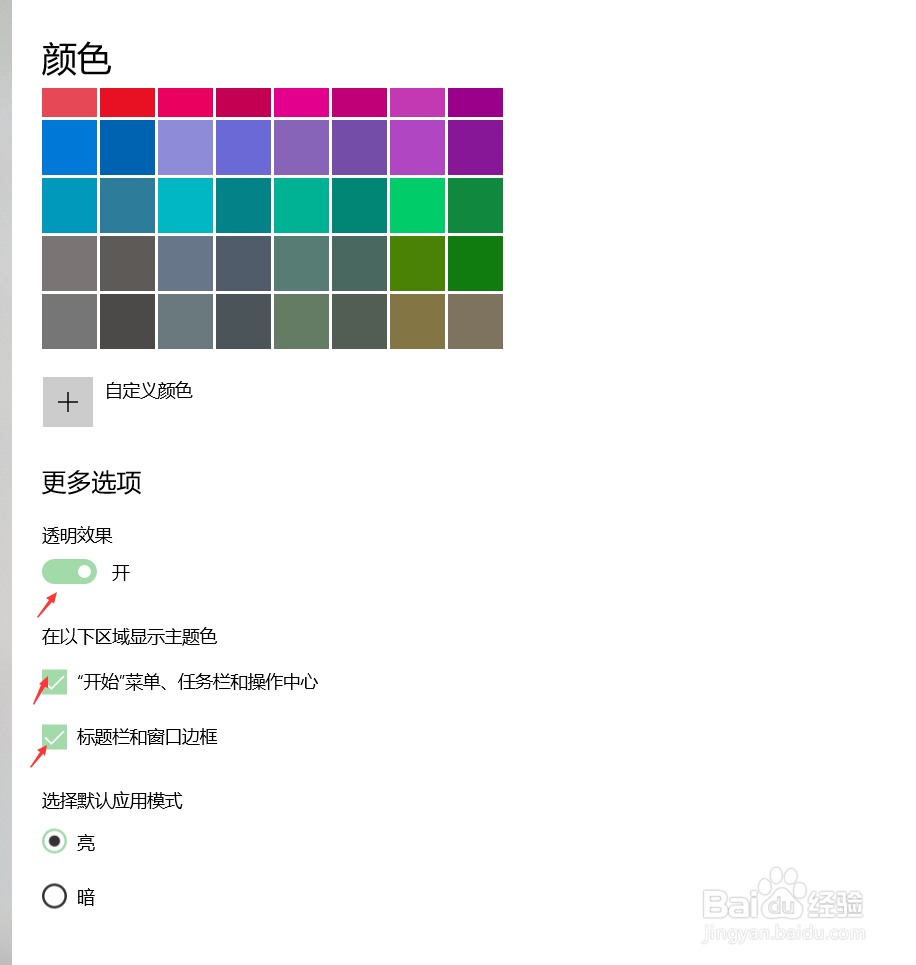
5、接下来我们在“透明效果”处选择“开”;在“开始杰愁蚂菜单”、“任务栏”、“操作中心”;“标题和窗口边框”前面分别打√如下图:
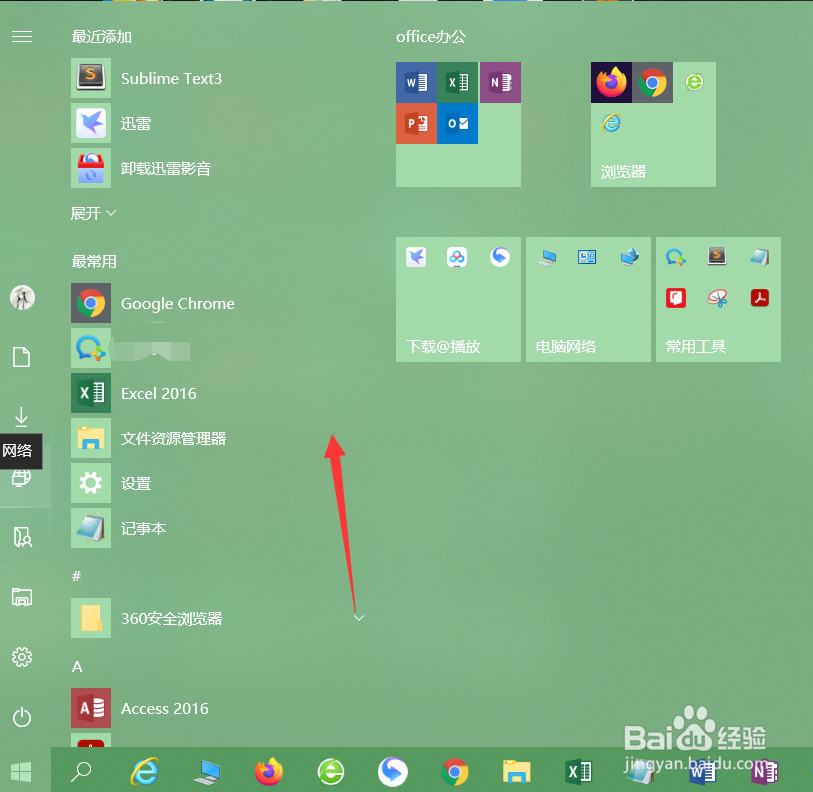
6、勾选后,我们就可以看到任务栏、窗口、开始菜单等变了颜色,以及仗祝有了透明度,如下图:

时间:2026-04-22 17:03:40
1、鼠标右键点击win10桌面,点击“个性化设置”如下图:
2、在射中中,点击左边栏的“颜色”如下图:
3、我们在颜色设置上,比廊醒如选择“浅绿色”对眼睛好一点,如下图:
4、如果需要自定义颜色,可以选择“+”号,并点击“更多”进行自定义设置,如下图:
5、接下来我们在“透明效果”处选择“开”;在“开始杰愁蚂菜单”、“任务栏”、“操作中心”;“标题和窗口边框”前面分别打√如下图:
6、勾选后,我们就可以看到任务栏、窗口、开始菜单等变了颜色,以及仗祝有了透明度,如下图:
