用windows自带的防火墙屏蔽不希望联网的程序

 时间:2026-04-22 21:27:02

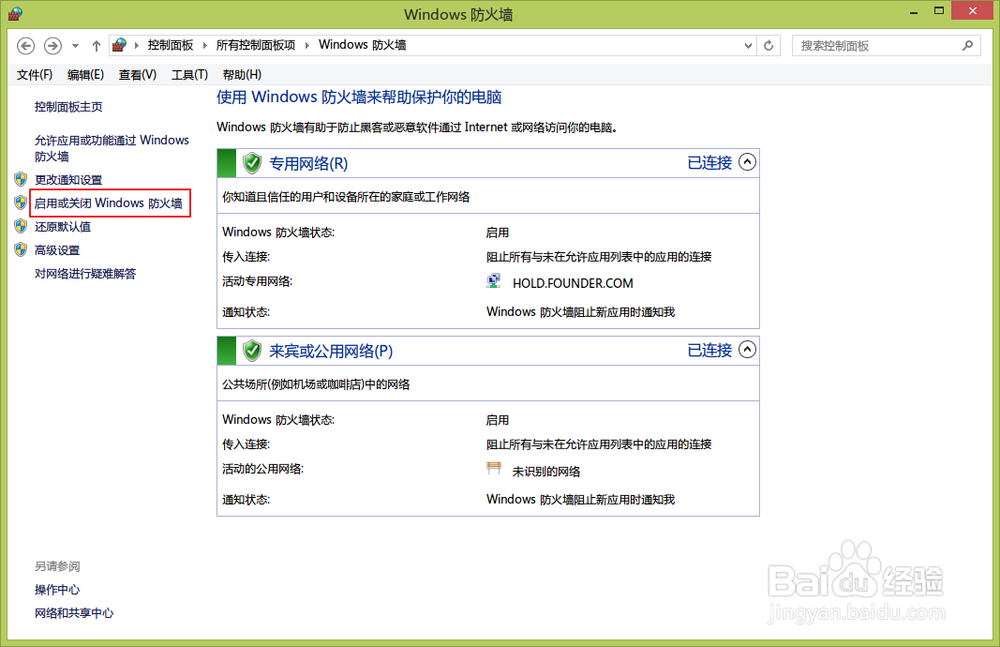
1、打开控制面板,找到“windows防火墙”

用windows自带的防火墙屏蔽不希望联网的程序

2、如果防火墙的状态没有启用,那么点击左侧的“启用/关闭防火墙”,把防火墙打开即可
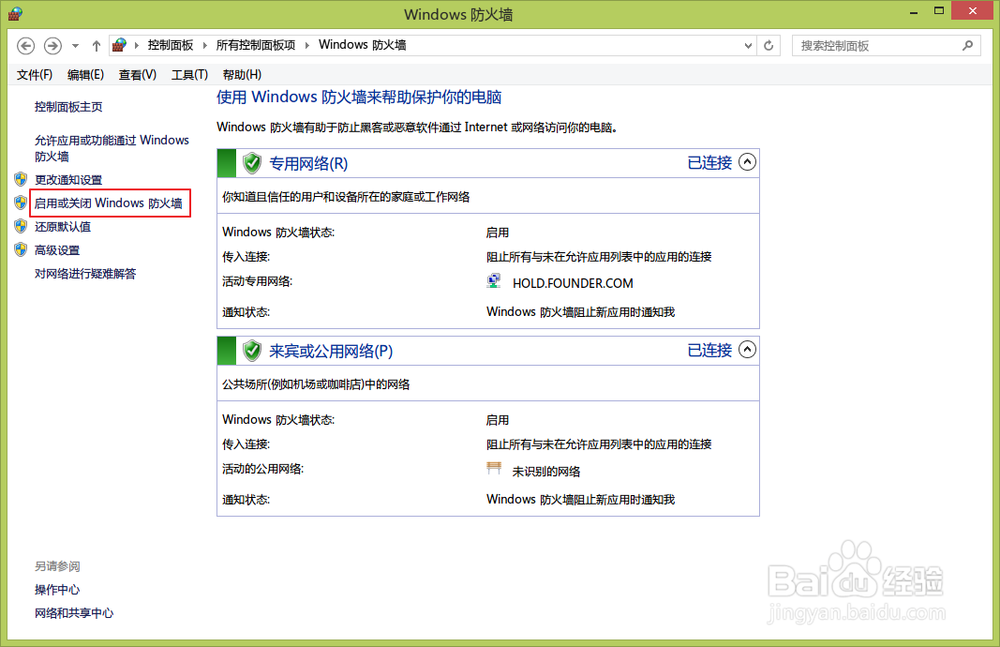
用windows自带的防火墙屏蔽不希望联网的程序

1、点击左侧“允许应用或功能通过windows防火墙”

用windows自带的防火墙屏蔽不希望联网的程序

2、点击“允许其他应用”

用windows自带的防火墙屏蔽不希望联网的程序

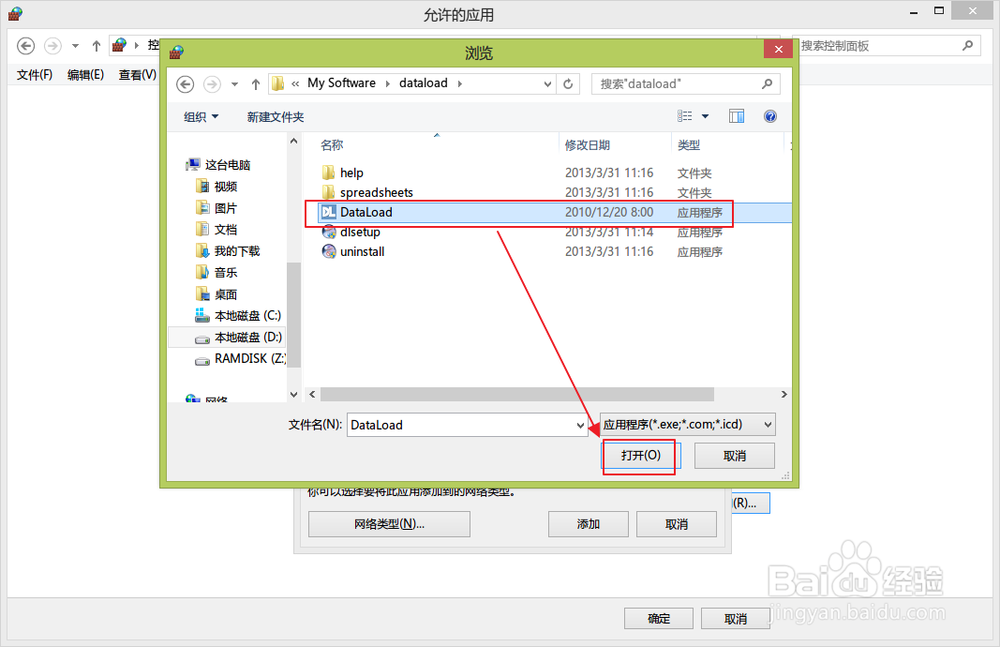
3、如果列表中没有要屏蔽的应用,那么点击“浏览”,找到该应用的exe可执行文件

用windows自带的防火墙屏蔽不希望联网的程序

4、找到exe可执行文件,然后点击打开

用windows自带的防火墙屏蔽不希望联网的程序

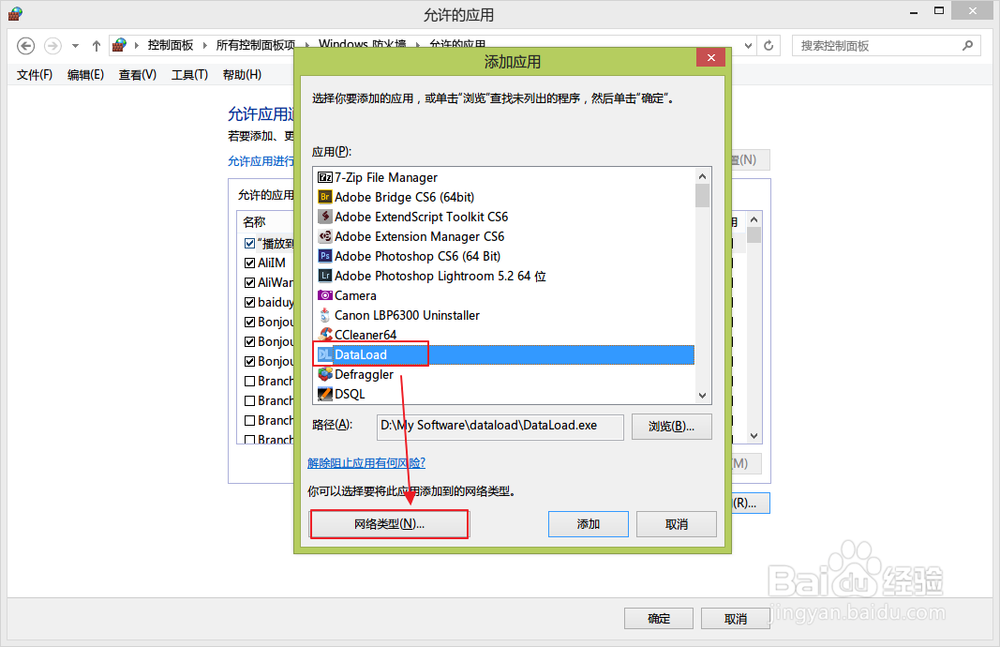
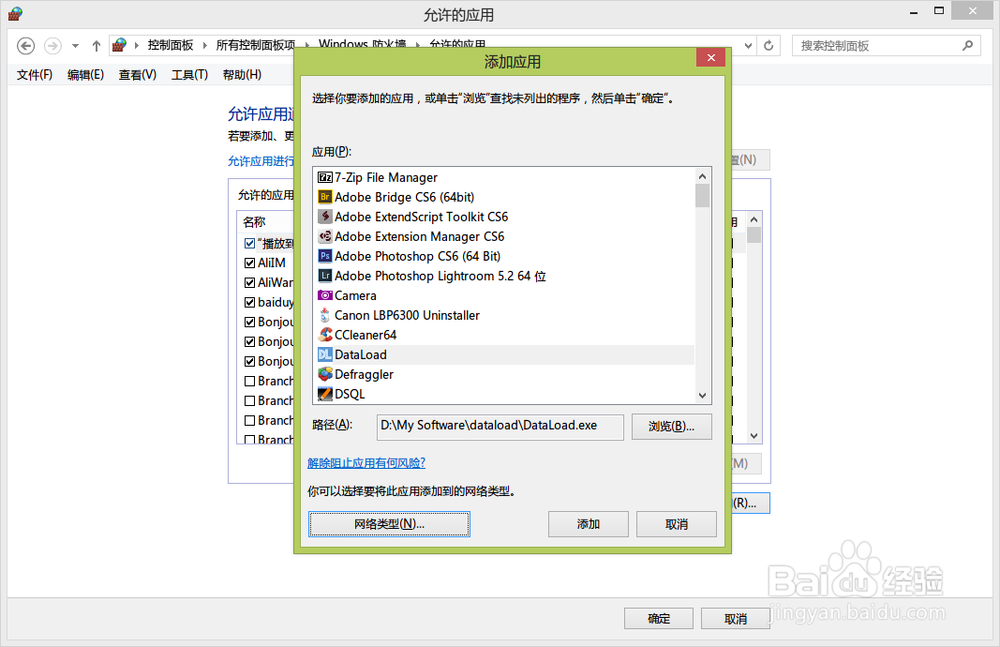
5、选中该程序,选择“网络类型”

用windows自带的防火墙屏蔽不希望联网的程序

6、把两种网络类型都选中

用windows自带的防火墙屏蔽不希望联网的程序

7、点击确定

用windows自带的防火墙屏蔽不希望联网的程序

8、点击“添加”,会返回界面

用windows自带的防火墙屏蔽不希望联网的程序

9、这一步很重要,取消该程序前面的对勾后,点击确定。这样就使用windows自带防火墙完成了软件联网的屏蔽

用windows自带的防火墙屏蔽不希望联网的程序

  • 统信Uos如何禁止自动下载更新
  • 多路由器Ip冲突
  • Windows XP取消设置不显示最后的用户名
  • Windows编辑内置域控组策略用户首选项计划任务
  • diskgenius怎么预览文件?
  • 热门搜索
    汉口旅游 苹果手机定位在哪里 手机忘了密码如何解锁 豆腐脑的卤怎么做 路由器怎么装 怎么要账的方法最好 台湾旅游景点 华西村在哪里 皮阿诺橱柜怎么样 如何快速增肥