1、打开CDR软件,绘制多个矩形,左对齐,复制图形,多次水平复制,调整图形大小,填充浅蓝色,如图

2、按crl+G群组,按shift键复制图形,多次复制,调整图形的大小,点击确定,如图

3、再次复制图形,放大图片,填充绿色,如图

4、按CRL+C复制图形,按crl+v粘贴图形,按shift键等比例放大图片,填充深绿色,如图
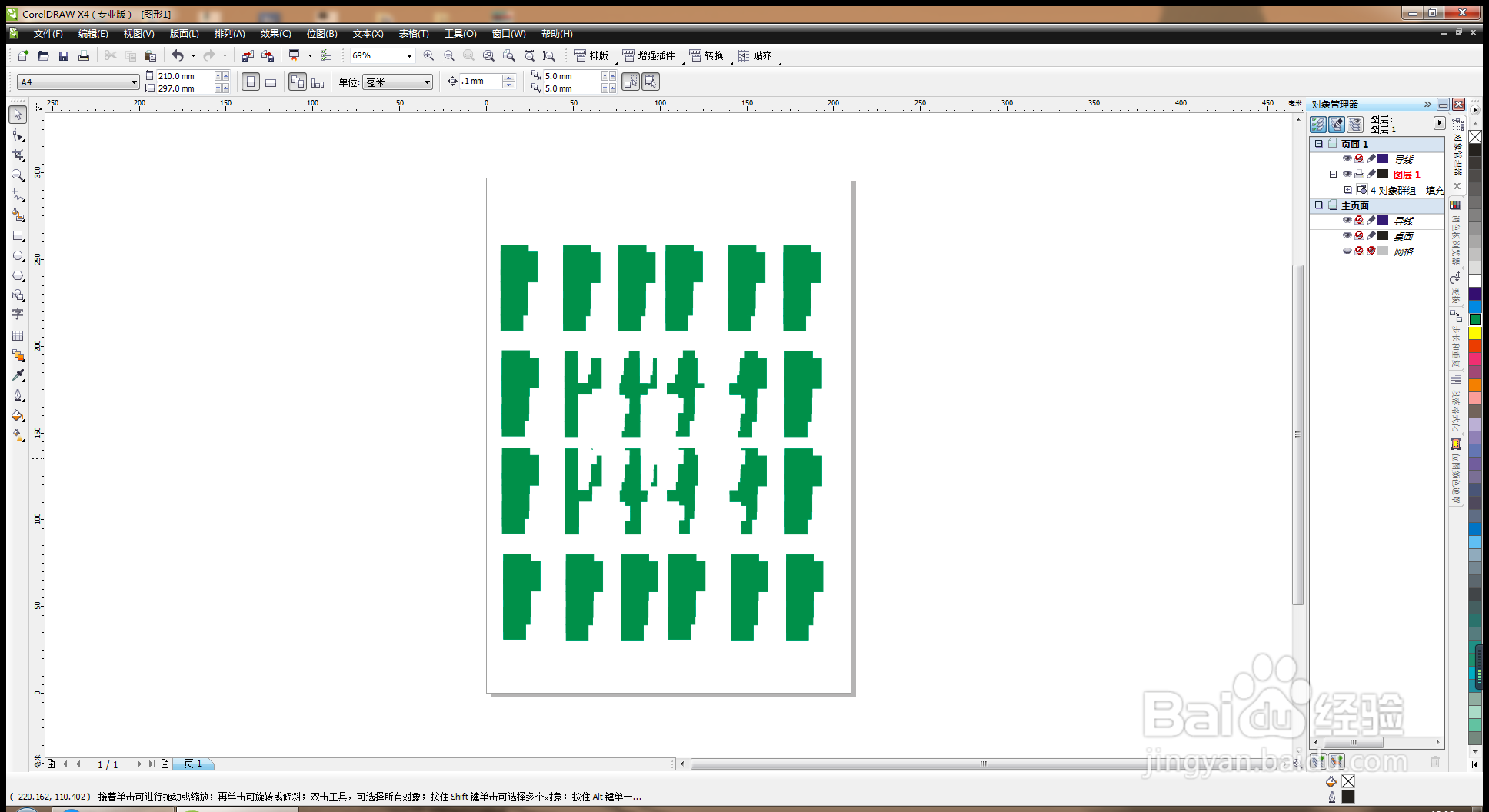
5、框选图形,将图片前上方,按shift+pageup向上移动一层,框选图形,选择移除前面对象,点击确定,如图
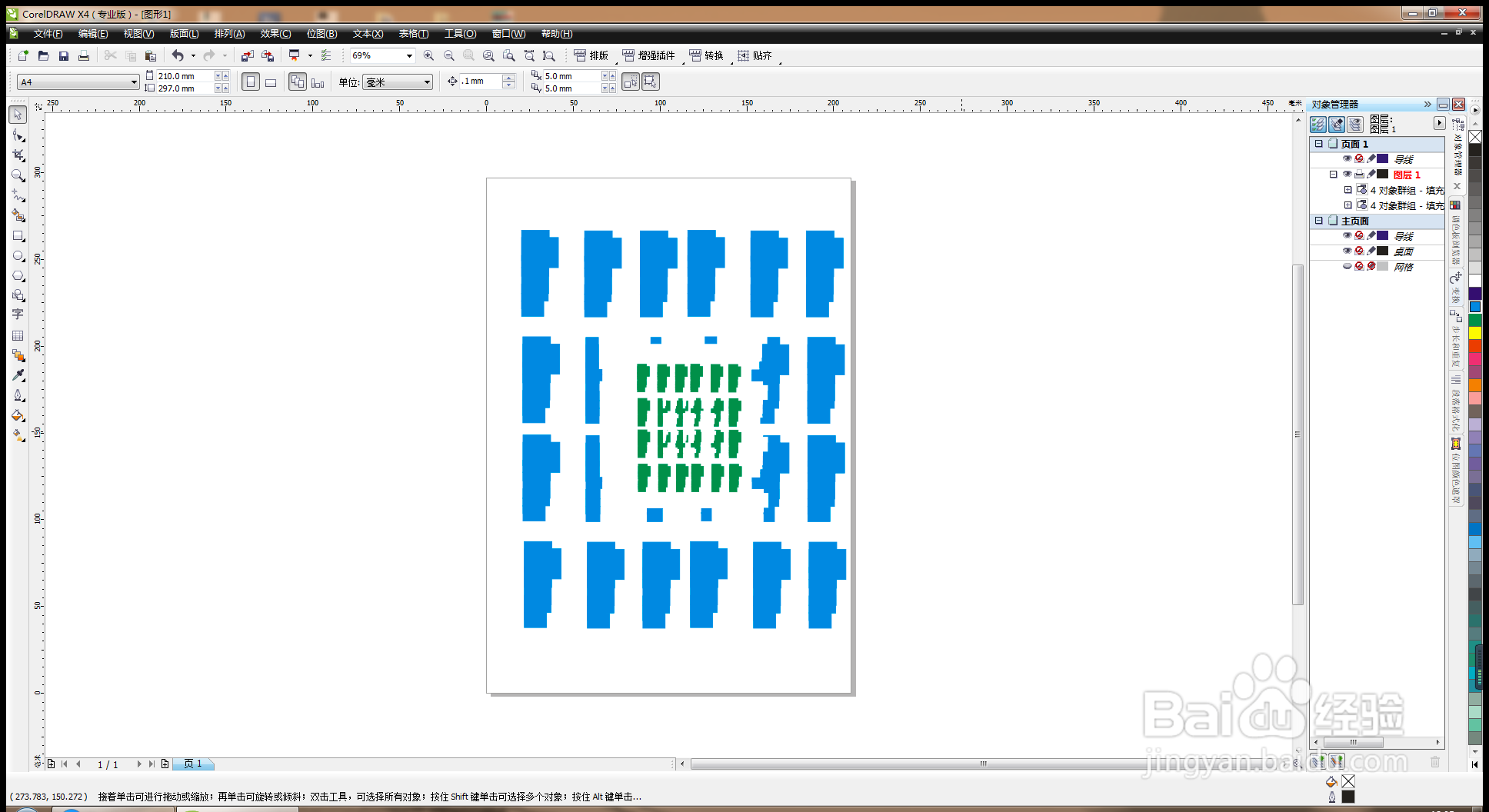
6、缩小图片,再次将图片复制,填充浅蓝色,放大图片调整,如图
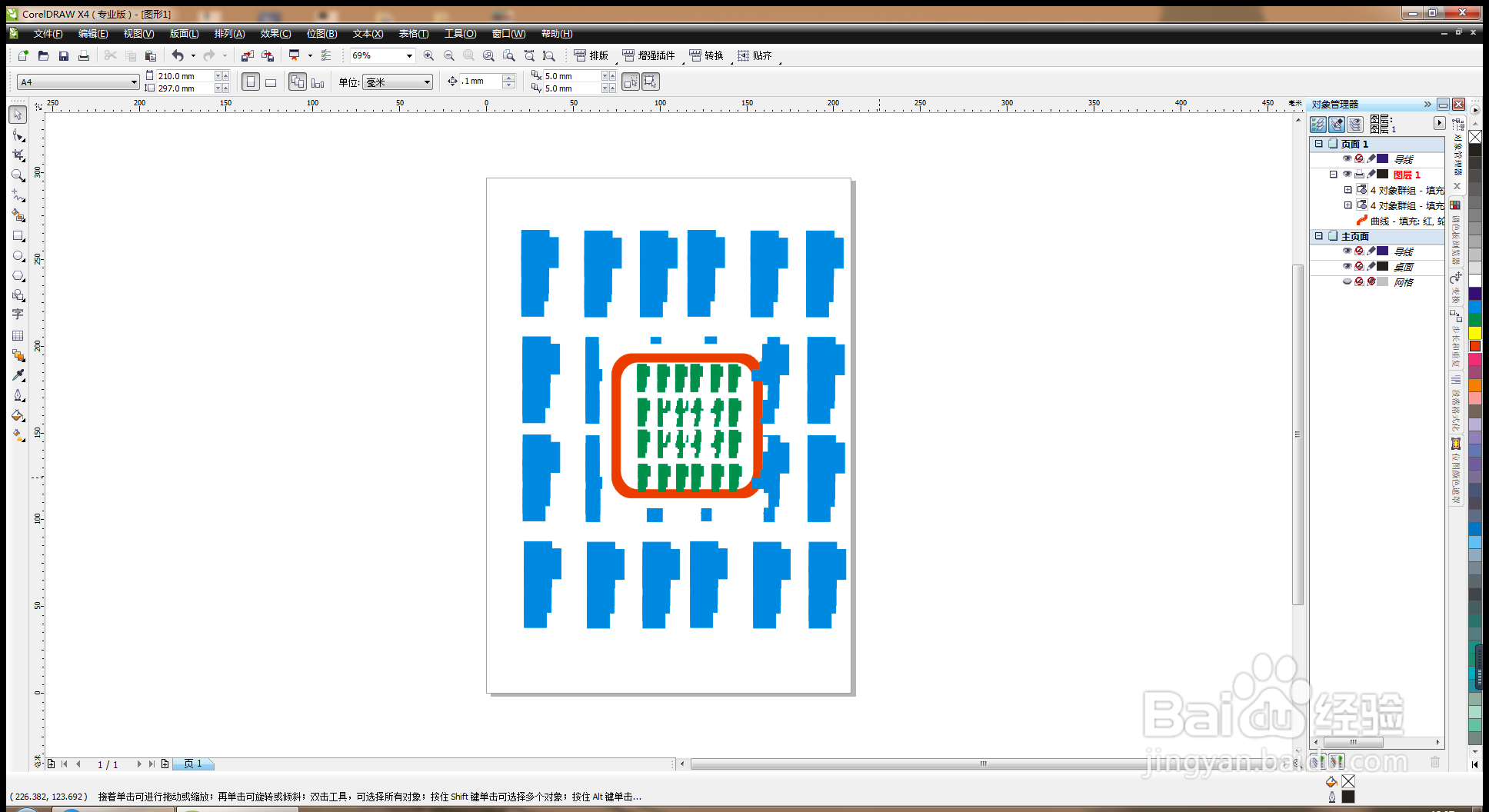
7、绘制矩形,调整角度,绘制成圆角矩形,填充红色,复制图形,调整图层,框选图形,按crl+L删除图片中间的部分内容,如图

8、放大圆角矩形边缘,填充红色,再次复制图形,调整图形大小,填充翠绿色,对齐图层,如图

9、群组,缩小图片,图标设计。

