Word文档怎么设置左侧装订线?

 时间:2026-04-22 03:01:45

1、打开Word软件,可以看到我们要处理的文档内容;左侧没有预留装订的位置;

Word文档怎么设置左侧装订线?

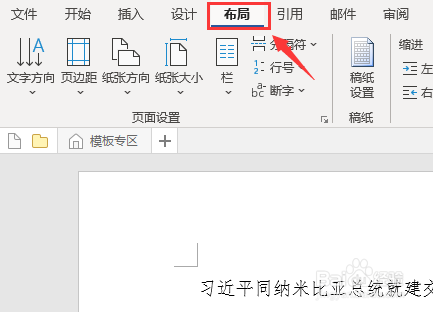
2、点击<布局>选项卡;

Word文档怎么设置左侧装订线?

3、在布局选项卡中找到页边距选项;

Word文档怎么设置左侧装订线?

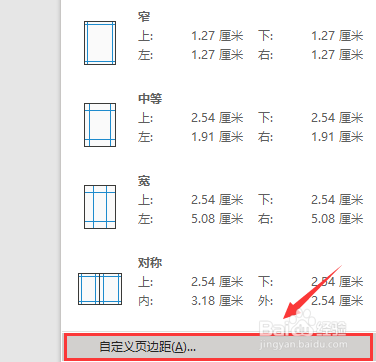
4、点击<页边距>选项,出现页边距设置信息,点击<自定义页边距>选项;

Word文档怎么设置左侧装订线?

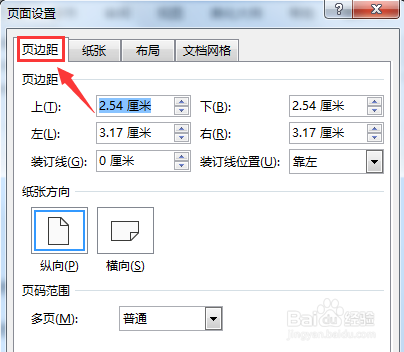
5、弹出<页面设置>对话框,切换到页边距选项卡;

Word文档怎么设置左侧装订线?

6、页边距选项卡中找到装订线选项;

Word文档怎么设置左侧装订线?

7、填写具体的设置,例如装订线预留1厘米,装订线靠左;

Word文档怎么设置左侧装订线?

8、下边可以预览我们的设置信息,设置完毕后点击确定;

Word文档怎么设置左侧装订线?

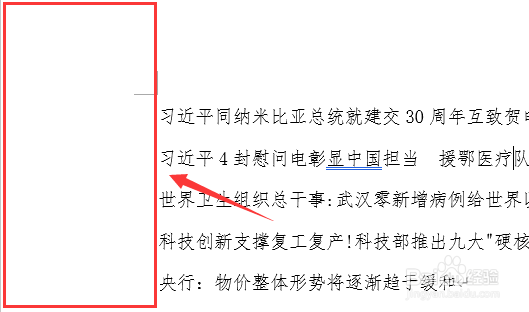
9、可以看到左侧页面边距变大,预留了1厘米的装订线位置,装订线设置完毕;

Word文档怎么设置左侧装订线?

10、以上就是Word文档怎么设置左侧装订线的具体步骤,感谢您的阅读;

  • word怎么设置装订线在左侧
  • word怎么设置装订线在左侧
  • word装订线在左侧怎么设置
  • 装订线在左侧怎么设置
  • word怎么添加装订线文字和线条?
  • 热门搜索
    冬天怎样减肥 知道名字怎么找人 快穿攻略黑化boss极致宠 打油诗怎么写 怎么看内存条型号 gmod怎么玩 簪子怎么用 泰山学院怎么样 美国简介 生完孩子怎么减肥